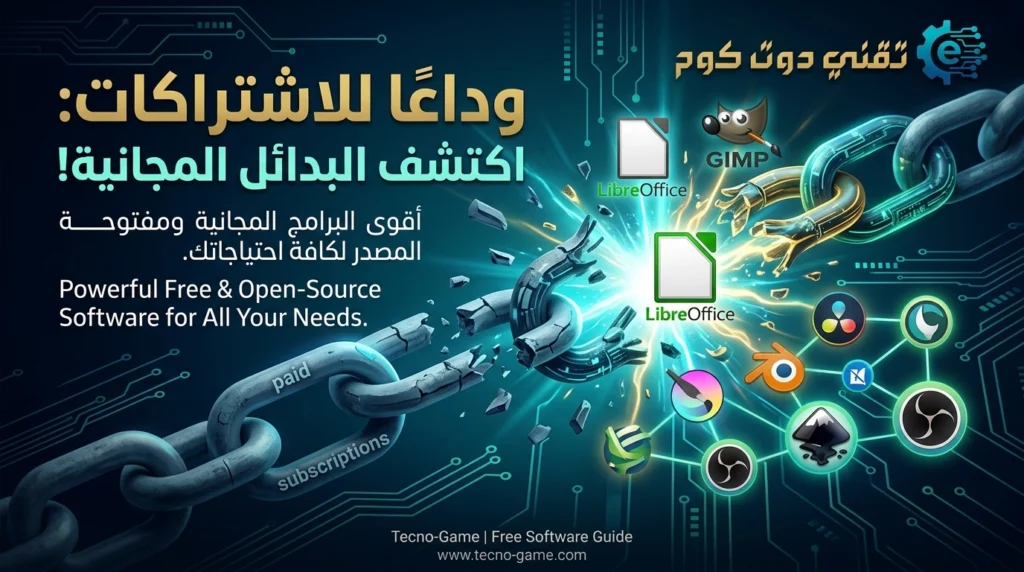
وداعًا للاشتراكات الشهرية: أفضل بدائل مجانية للبرامج المدفوعة ومفتوحة المصدر، أصبحت اليوم خيارات عملية للمستخدمين الذين يبحثون عن أدوات احترافية دون تحمل تكاليف الاشتراكات المتكررة. وبين برامج التصميم وتحرير الفيديو والمستندات وإدارة الملفات، يمكنك العثور على بدائل مجانية للبرامج المدفوعة توفر العديد من الميزات التي تحتاج إليها في العمل أو الدراسة أو الاستخدام الشخصي.
سنسلط الضوء عزيزي القارئ على مجموعة من أفضل البدائل المجانية ومفتوحة المصدر لأشهر البرامج المدفوعة. بما في ذلك بدائل Photoshop و Illustrator و Premiere Pro و Microsoft Office و WinRAR و Acrobat و Notion، علاوة على ذلك سنتعرف على برامج تحرير الصوت وتسجيل الشاشة وإدارة الملاحظات، أو أدوات التصميم والرسومات ثلاثية الأبعاد. إضافة إلى ذلك، سنوضح الفرق بين البرامج المجانية والبرامج مفتوحة المصدر، وكيفية اختيار البديل المناسب، وما الذي يجب الانتباه إليه عند الانتقال من برنامج مدفوع إلى آخر مجاني، على سبيل المثال من حيث التوافق مع الملفات والأنظمة والميزات المتاحة.
لماذا تبحث عن بدائل مجانية للبرامج المدفوعة؟
أصبحت بدائل مجانية للبرامج المدفوعة خيارًا عمليًا لمن يريد تقليل تكاليف البرمجيات، سواء للعمل أو الدراسة أو الاستخدام الشخصي. فبدلًا من دفع اشتراك شهري أو سنوي، يمكنك العثور على برامج مجانية ومفتوحة المصدر تقدم أدوات قوية. بما في ذلك التصميم وتحرير الفيديو والمستندات وإدارة الملفات. وبالتالي، يمنحك اختيار بدائل البرامج المدفوعة فرصة لتوفير المال. علاوة على ذلك يتيح لك تجربة أدوات مختلفة قبل التفكير في شراء برنامج تجاري.
تكلفة الاشتراكات الشهرية والسنوية
قد يبدو الاشتراك الشهري بسيطًا في البداية، ولكن التكلفة تتراكم مع مرور الوقت. خصوصًا عندما تستخدم عدة برامج في الوقت نفسه. على سبيل المثال، إذا دفعت اشتراكًا شهريًا لبرنامج تصميم وآخر لتحرير الفيديو وثالثًا لإدارة المستندات، فقد تتحول مبالغ صغيرة إلى تكلفة سنوية ملحوظة. لذلك، يمكن أن تساعدك البرامج المجانية بدون اشتراك أو البدائل المجانية للبرامج المدفوعة على تقليل هذه المصاريف. إضافة إلى ذلك يمكنك توجيه أموالك إلى الأدوات أو الخدمات التي تحتاج إليها فعلًا.
البرامج المجانية لا تعني بالضرورة برامج محدودة
لا تعني كلمة “مجاني” أن البرنامج يفتقر بالضرورة إلى الأدوات الاحترافية. بل تقدم بعض البرامج مفتوحة المصدر المجانية وظائف متقدمة تلائم المصممين والمطورين ومنشئي المحتوى والمستخدمين العاديين. على سبيل المثال، يوفر GIMP أدوات متقدمة لتحرير الصور. بينما يقدم Blender إمكانات واسعة في النمذجة والتحريك ثلاثي الأبعاد، كما يوفر LibreOffice أدوات لإنشاء المستندات والجداول والعروض. وبالتالي، قد تجد برامج مجانية احترافية تلبي احتياجاتك اليومية دون اشتراك، أو قد تحتاج إلى برنامج مدفوع فقط عندما تتطلب وظيفة متخصصة.
ما الفرق بين البرامج المجانية والبرامج مفتوحة المصدر؟
من المهم التمييز بين أنواع البرامج قبل اختيار بدائل مجانية للبرامج؛ فـ Freeware يعني برنامجًا يمكنك استخدامه مجانًا، لكنه لا يعني بالضرورة أن المطور يتيح لك الشفرة المصدرية. أما Open Source فيشير إلى برامج تتيح تراخيصها الاطلاع على الشفرة المصدرية وتعديلها وإعادة توزيعها وفق شروط الترخيص. في المقابل، تقدم برامج Freemium نسخة مجانية بميزات محدودة، ثم تطلب الدفع للوصول إلى ميزات إضافية. بينما تعتمد البرامج التجارية عادةً على البيع أو الاشتراك كمصدر أساسي للإيرادات. لذلك، لا تخلط بين “مجاني” و”مفتوح المصدر”، لأن الفرق بينهما يتعلق بالترخيص وحقوق الاستخدام والتعديل، وليس بالسعر فقط.
هل البرامج مفتوحة المصدر آمنة للاستخدام؟
يمكن أن تكون البرامج مفتوحة المصدر آمنة وموثوقة، ولكن المصدر المفتوح وحده لا يضمن الأمان تلقائيًا. لذلك تحقق دائمًا من سمعة المشروع ونشاط تطويره وسجل تحديثاته وطريقة تعامله مع الثغرات. علاوة على ذلك، نزّل البرنامج من الموقع الرسمي أو المستودع الموثوق، وتجنب الملفات المعدلة أو المصادر غير المعروفة. وبما أن المشاريع مفتوحة المصدر تعتمد غالبًا على مجتمعات من المطورين والمساهمين، فقد تساعد مراجعة الشفرة والإبلاغ عن الثغرات والتحديثات المستمرة في تحسين الأمان. إضافة إلى ذلك يجب عليك تثبيت التحديثات واستخدام الإصدار الرسمي، سواء اخترت برنامجًا مجانيًا أو أحد أفضل البدائل مفتوحة المصدر للبرامج المدفوعة.
إقرأ المزيد عن تطبيقات مجانية سرية للاندرويد ستتمنى لو عرفتها من قبل! أفضل تطبيقات أندرويد المخفية
أفضل بدائل مجانية للبرامج المدفوعة حسب الاستخدام
إذا كنت تبحث عن بدائل مجانية للبرامج المدفوعة، فلست مضطرًا إلى التضحية بالوظائف الأساسية أو الانتقال مباشرةً إلى برنامج محدود الإمكانات. بل توجد اليوم أدوات مجانية ومفتوحة المصدر تغطي مجالات متعددة، بما في ذلك تحرير الصور والرسم الرقمي والتصميم المتجهي. وبالتالي، يعتمد الاختيار المناسب على طبيعة عملك، أو احتياجاتك اليومية، أو مستوى خبرتك. إضافة إلى ذلك تختلف كل أداة في ميزاتها وصيغ الملفات والأنظمة التي تدعمها.
بدائل Adobe Photoshop المجانية
عند البحث عن بديل فوتوشوب مجاني، ستجد أكثر من خيار، ولكن لكل برنامج نقطة قوة مختلفة. فـGIMP يركز على تحرير الصور ومعالجتها، بينما يركز Krita بصورة أكبر على الرسم الرقمي، أما Photopea فيوفر تجربة تحرير مباشرة من المتصفح. لذلك، لا يتعلق الاختيار باسم البرنامج فقط، بل يتعلق أيضًا بما تريد إنجازه بالفعل.
GIMP — بديل مفتوح المصدر لتحرير الصور
يُعد GIMP من أشهر البرامج المجانية مفتوحة المصدر لتحرير الصور، وهو مناسب للمصممين والمصورين والرسامين والمستخدمين الذين يحتاجون إلى أدوات متقدمة لمعالجة الصور. علاوة على ذلك، يوفر البرنامج إمكانات واسعة للتخصيص ويدعم الإضافات الخارجية، كما يعمل على Windows وmacOS وGNU/Linux. وبالتالي، يمكن أن يمثل بديل Photoshop مفتوح المصدر قويًا للعديد من مهام تحرير الصور، وإن كان لا يقدم تطابقًا كاملًا مع جميع أدوات Photoshop أو سير العمل الخاص به.
Krita — خيار ممتاز للرسم والتصميم الرقمي
إذا كان هدفك الرسم الرقمي أو إنشاء الرسوم التوضيحية، فقد يكون Krita خيارًا أكثر ملاءمة من البحث عن بديل شامل لـPhotoshop. فالبرنامج مجاني ومفتوح المصدر، ويقدم مجموعة كبيرة من الفرش، والطبقات، وأدوات تثبيت الخطوط، وأدوات التحريك، إضافة إلى دعم ملفات PSD. لذلك، يناسب الفنانين والرسامين ومصممي الـConcept Art والقصص المصورة. بينما يظل تركيزه الأساسي على الرسم وإنشاء الأعمال الفنية من الصفر، وليس على جميع مهام معالجة الصور التي يقدمها Photoshop.
Photopea — تحرير الصور من المتصفح
أما إذا كنت تريد برنامج تعديل الصور مجانيًا دون تثبيت برنامج على الكمبيوتر، فإن Photopea يقدم خيارًا عمليًا يعمل مباشرةً داخل المتصفح. إضافة إلى ذلك، يدعم البرنامج ملفات PSD للفتح والحفظ، إلى جانب PNG و JPG و SVG و PDF وغيرها. كما يوفر الطبقات والأقنعة والمرشحات وأدوات متقدمة لتحرير الصور. وبالتالي، يناسب Photopea الطلاب والمستخدمين العاديين والمصممين الذين يحتاجون إلى إنجاز سريع. أو من يريد بديل Photoshop مجاني يعمل عبر الويب بدل برنامج سطح مكتب تقليدي.
بدائل Adobe Illustrator المجانية
إذا كان عملك يعتمد على الشعارات والرسومات المتجهة والأيقونات، فلا تبحث عن بدائل Photoshop؛ لأنك تحتاج إلى أداة متخصصة في الرسومات المتجهة. وهنا تظهر خيارات مثل Inkscape و Vectr، إذ يركز كلاهما على التصميم المتجهي، ولكن تختلف طريقة العمل والإمكانات بينهما.
Inkscape — تصميم الرسومات المتجهة مجانًا
يقدم Inkscape واحدًا من أبرز بدائل Illustrator المجانية. لأنه برنامج مجاني ومفتوح المصدر مخصص للرسومات المتجهة ويعمل على Windows و macOS وGNU/Linux. علاوة على ذلك، يعتمد SVG كتنسيق أساسي، ويدعم إنشاء الشعارات والرسومات التوضيحية والطباعة والمخططات. كما يستطيع استيراد وتصدير صيغ مثل SVG وAI وEPS وPDF وPNG. وبالتالي، يمثل Inkscape خيارًا قويًا لمن يريد بديل Illustrator مفتوح المصدر، خصوصًا عند العمل على الشعارات والرسومات التي تحتاج إلى الحفاظ على جودتها عند التكبير أو الطباعة.
Vectr — خيار بسيط للتصميم المتجهي
أما Vectr فيركز على تقديم تجربة أبسط لإنشاء الرسومات والشعارات والملفات المتجهة. إضافة إلى أدوات SVG والتحويل بين الصور النقطية والمتجهة. كما يوفر ميزات للعمل عبر السحابة والتعاون في الوقت الفعلي، لذلك قد يناسب المبتدئين والمستخدمين الذين يريدون إنجاز تصميمات سريعة دون الدخول في واجهة معقدة. ومع ذلك، إذا كنت تحتاج إلى مجموعة أدوات متقدمة ومتكاملة للتصميم المتجهي، فقد تجد Inkscape أكثر ملاءمة؛ أما Vectr فيبرز أكثر عندما تكون البساطة وسرعة التعلم أولوية.
بدائل مجانية لـ Adobe Premiere Pro لتحرير الفيديو
إذا كنت تبحث عن بدائل Premiere Pro دون اشتراك شهري، فهناك عدة برامج تحرير فيديو مجانية تقدم أدوات قوية للمونتاج. بما في ذلك تحرير المقاطع، وإضافة المؤثرات، ومعالجة الصوت وتصحيح الألوان. وبالتالي، يمكنك اختيار بديل Premiere Pro مجاني وفق مستوى خبرتك وقوة جهازك، سواء كنت محترفًا أو مبتدئًا أو تفضل برنامج مونتاج مفتوح المصدر.
DaVinci Resolve — مونتاج احترافي بإصدار مجاني
يقدم DaVinci Resolve إصدارًا مجانيًا يجمع بين تحرير الفيديو وتصحيح الألوان والمؤثرات البصرية ومعالجة الصوت داخل برنامج واحد. كما يعمل على Windows وmacOS وLinux. علاوة على ذلك، يدعم الإصدار المجاني التحرير حتى Ultra HD بدقة 3840×2160 وبسرعة تصل إلى 60 إطارًا في الثانية ضمن شروط محددة، وبالتالي يناسب صناع المحتوى والمحررين الذين يريدون برنامج مونتاج مجاني بإمكانات متقدمة. ومع ذلك، يضيف إصدار Studio المدفوع ميزات متقدمة أخرى، لذلك لا تحصل النسخة المجانية على جميع وظائف Studio.
Kdenlive — محرر فيديو مفتوح المصدر
يُعد Kdenlive خيارًا جذابًا لمن يبحث عن برنامج مونتاج مفتوح المصدر؛ فهو مجاني ومرخص تحت GPL، ويعمل على Linux وWindows وmacOS وBSD. إضافة إلى ذلك، يوفر تحريرًا متعدد المسارات، وتأثيرات وانتقالات للفيديو والصوت، وأدوات للعناوين والترجمة وتصحيح الألوان، كما يدعم Proxy Editing للمشاريع ذات اللقطات عالية الدقة. وبالتالي، يناسب Kdenlive المستخدمين الذين يريدون بدائل مجانية للبرامج المدفوعة مع بيئة مفتوحة المصدر ومرنة لمشاريع الفيديو المختلفة.
Shotcut — محرر فيديو مجاني وسهل نسبيًا
إذا كنت تريد برنامج تحرير فيديو مجاني بواجهة عملية ودعم واسع للأنظمة، فإن Shotcut يستحق التجربة؛ فهو مجاني ومفتوح المصدر ومتعدد المنصات، ويدعم Windows وmacOS وLinux. علاوة على ذلك، يعتمد على FFmpeg للتعامل مع مجموعة واسعة من صيغ الفيديو والصوت، لذلك يمكنك استخدامه في القص والدمج وإضافة المؤثرات ومعالجة المشاريع اليومية دون اشتراك. وبالتالي، يناسب Shotcut المبتدئين والمستخدمين الذين يريدون بديل Premiere Pro مجاني أبسط من بعض برامج المونتاج الاحترافية.
ما أفضل بديل مجاني لـ Premiere Pro؟
لا يوجد أفضل بديل مجاني لـ Premiere Pro يناسب الجميع. بل يعتمد الاختيار على احتياجاتك. وبالتالي يمكنك الاختيار بين هذه البرامج وفق الاستخدام. فإذا كنت تريد أدوات متقدمة لتحرير الفيديو وتصحيح الألوان والصوت، فقد يناسبك DaVinci Resolve. أما إذا كنت تفضل برنامج مونتاج مفتوح المصدر، فيبرز Kdenlive أو Shotcut. وبالنسبة للمستخدم العادي الذي يريد القص والدمج والمؤثرات الأساسية، يمكن أن يوفر Shotcut بداية مناسبة، بينما يحتاج المستخدم الذي يعمل على مشاريع أكثر تعقيدًا إلى مقارنة متطلبات البرنامج مع قدرات جهازه قبل الاختيار. إضافة إلى ذلك، تحقق دائمًا من متطلبات النظام، لأن قوة الجهاز تؤثر مباشرةً في تجربة تحرير الفيديو، خاصة مع المشاريع عالية الدقة.
بدائل مجانية لـ Microsoft Office
إذا كنت تبحث عن بديل Microsoft Office مجاني، فهناك عدة خيارات قوية، سواء كنت تريد برنامجًا مكتبيًا يعمل دون اتصال أو خدمة سحابية تعمل من المتصفح. وبالتالي، يمكنك اختيار بدائل Microsoft Office وفق طريقة عملك، أو توافق الملفات الذي تحتاج إليه، أو رغبتك في التعاون مع الآخرين. علاوة على ذلك، توفر بعض بدائل Office مفتوحة المصدر أدوات متكاملة للمستندات والجداول والعروض دون اشتراك شهري.
LibreOffice — حزمة مكتبية مجانية ومفتوحة المصدر
يقدم LibreOffice حزمة مكتبية مجانية ومفتوحة المصدر تضم Writer لكتابة المستندات، وCalc للجداول وتحليل البيانات، وImpress لإنشاء العروض التقديمية. إضافة إلى ذلك، يستطيع LibreOffice فتح وحفظ ملفات Microsoft Office، بما في ذلك DOCX وXLSX وPPTX، كما يعمل كتطبيق مكتبي؛ وبالتالي يمكنك استخدامه دون الحاجة إلى اتصال دائم بالإنترنت. لذلك، يمثل LibreOffice بديل Office مناسبًا للطلاب والمستخدمين الذين يريدون برنامج Office مجاني للعمل اليومي.
ONLYOFFICE — بديل قوي للعمل على المستندات
يقدم ONLYOFFICE Desktop Editors أدوات لإنشاء وتحرير المستندات وجداول البيانات والعروض التقديمية، كما يدعم صيغ DOCX و XLSX و PPTX بشكل أصلي، إضافة إلى صيغ أخرى مثل ODT وODS وODP. علاوة على ذلك، يعمل على Windows و Linux و macOS ولا يحتاج إلى اتصال دائم بالإنترنت عند استخدام نسخة سطح المكتب. وبالتالي، يناسب بدائل Microsoft Office لمن يتعامل كثيرًا مع ملفات Word وExcel وPowerPoint ويريد توافقًا قويًا معها.
Google Docs و Sheets كبدائل مجانية عبر الإنترنت
إذا كنت تفضل العمل من المتصفح، فتوفر Google Docs و Google Sheets و Google Slides تجربة مختلفة عن برامج Office المكتبية؛ إذ تركز على التخزين السحابي والمشاركة والتعاون في الملفات. إضافة إلى ذلك، يمكنك تفعيل العمل دون اتصال في Docs و Sheets و Slides باستخدام المتصفحات المدعومة والإعدادات المناسبة، وبالتالي لا تحتاج إلى اتصال دائم في كل مرة. وبالمقابل، يعتمد هذا الخيار بدرجة أكبر على خدمات Google السحابية، بينما يعمل LibreOffice و ONLYOFFICE Desktop Editors كتطبيقات مكتبية على جهازك.
أي بديل مناسب لـ Microsoft Office؟
يعتمد اختيار أفضل بديل لـ Microsoft Office على طريقة استخدامك؛ فإذا كنت تريد حزمة مكتبية مفتوحة المصدر تعمل على جهازك، فـLibreOffice خيار مناسب، بينما يوفر ONLYOFFICE توافقًا قويًا مع DOCX و XLSX و PPTX. أما إذا كان هدفك التعاون والمشاركة عبر الإنترنت، فتبرز أدوات Google. لذلك، لا تحتاج إلى اختيار أداة واحدة للجميع؛ بل اختر وفق الملفات التي تتعامل معها وطريقة العمل التي تناسبك.
| البديل | مستندات | جداول بيانات | عروض تقديمية | مفتوح المصدر | العمل دون اتصال |
|---|---|---|---|---|---|
| LibreOffice | Writer | Calc | Impress | نعم | نعم |
| ONLYOFFICE Desktop | نعم | نعم | نعم | نعم | نعم |
| Google Docs/Sheets/Slides | نعم | نعم | نعم | لا | نعم، بعد تفعيل الإعدادات المناسبة |
بدائل مجانية لـ Adobe Acrobat لتحرير ملفات PDF
إذا كنت تبحث عن بديل Adobe Acrobat مجاني، فهناك اليوم أدوات PDF مجانية تساعدك على إنجاز الكثير من المهام اليومية دون اشتراك، بما في ذلك دمج الملفات وتقسيمها وضغطها وتحويلها وتنظيم صفحاتها. وبالتالي، يمكنك اختيار الأداة المناسبة حسب المهمة، أو استخدام برنامج مكتبي إذا كانت الخصوصية والعمل دون اتصال أولوية لديك.
PDF24 — أدوات مجانية للتعامل مع PDF
يقدم PDF24 مجموعة واسعة من أدوات PDF المجانية عبر المتصفح، بما في ذلك دمج ملفات PDF وتقسيمها وضغطها وتحويلها وتحريرها وإضافة الصفحات وترتيبها. علاوة على ذلك، يوفر PDF24 نسخة PDF24 Creator للعمل على Windows دون اتصال، بينما تعالج الأدوات الإلكترونية الملفات على خوادم الخدمة ثم تحذفها تلقائيًا بعد فترة قصيرة. لذلك، يمثل PDF24 خيارًا عمليًا لمن يريد برنامج PDF مجاني أو بدائل Adobe Acrobat للمهام اليومية.
LibreOffice Draw — تعديل بعض ملفات PDF
يمكنك استخدام LibreOffice Draw لفتح ملفات PDF وإجراء تعديلات محدودة عليها، وبالتالي قد يناسبك عندما تحتاج إلى تعديل عناصر معينة بدل استخدام محرر PDF متكامل. ومع ذلك، لا يقدم Draw جميع وظائف Adobe Acrobat، لذلك استخدمه للمهام البسيطة أو عندما تحتاج إلى تعديل محتوى PDF في حالات محددة، إضافة إلى ذلك يمكنك الاستفادة منه ضمن حزمة LibreOffice المجانية ومفتوحة المصدر.
PDFsam Basic — تقسيم ودمج ملفات PDF
إذا كان هدفك الأساسي دمج وتقسيم ملفات PDF، فإن PDFsam Basic يقدم حلًا مجانيًا ومفتوح المصدر يعمل على Windows و macOS و Linux. إضافة إلى ذلك، تستطيع الأداة استخراج الصفحات وتدويرها وإدراجها وخلطها، كما تعالج الملفات محليًا على جهازك؛ وبالتالي لا تحتاج إلى رفع مستنداتك إلى خادم خارجي. لذلك، يناسب PDFsam Basic من يبحث عن بديل مفتوح المصدر لـ Adobe Acrobat لتنظيم ملفات PDF دون اشتراك.
ما الذي تستطيع فعله مجانًا مع ملفات PDF؟
لا تحتاج إلى برنامج مدفوع لكل مهمة تتعلق بملفات PDF؛ إذ توفر بدائل PDF المجانية أدوات متعددة، بما في ذلك دمج عدة ملفات في ملف واحد، أو تقسيم ملف كبير إلى أجزاء، أو ضغط حجمه لتسهيل مشاركته. إضافة إلى ذلك، تستطيع بعض الأدوات تحويل PDF إلى Word أو Excel أو صور والعكس، كما يمكنك إضافة الصفحات أو حذفها أو ترتيبها، أو تعديل محتوى محدد بحسب الأداة. على سبيل المثال، يقدم PDF24 أدوات منفصلة للدمج والتقسيم والضغط والتحويل والتحرير، بينما يركز PDFsam Basic بصورة أكبر على تنظيم الصفحات والدمج والتقسيم والاستخراج. وبالتالي، يمكنك اختيار بدائل مجانية للبرامج المدفوعة وفق المهمة التي تريد تنفيذها بدل الاشتراك في برنامج شامل لا تحتاج إلى جميع وظائفه.
ربما يعجبك ان تقرأ عن أفضل تطبيقات المونتاج للهاتف: تحرير الفيديو والصور باحتراف و بدون علامة مائية
بدائل مجانية لبرامج ضغط الملفات
إذا كنت تبحث عن بديل WinRAR مجاني أو بديل WinZip مجاني، فهناك اليوم برامج مجانية ومفتوحة المصدر تؤدي معظم مهام ضغط الملفات دون اشتراك شهري. وعلى سبيل المثال، يبرز 7-Zip و PeaZip كخيارين عمليين لضغط الملفات وفك الضغط، وبالتالي تستطيع توفير تكلفة برنامج مدفوع مع الاحتفاظ بأدوات أساسية للاستخدام اليومي.
7-Zip — بديل مفتوح المصدر لـ WinRAR وWinZip
يقدم 7-Zip واحدًا من أشهر برامج ضغط الملفات المجانية ومفتوحة المصدر، إذ يدعم إنشاء وفك أرشيفات 7z و ZIP، علاوة على ذلك يستطيع فك العديد من الصيغ الأخرى مثل RAR و TAR و GZIP. كما يوفر تشفير AES-256 في صيغتي 7z وZIP، وبالتالي تستطيع حماية الملفات الحساسة بكلمة مرور. ويعمل 7-Zip على Windows، كما يتيح استخدامه مجانًا حتى في المؤسسات التجارية.
PeaZip — مدير ملفات مضغوطة مفتوح المصدر
يقدم PeaZip تجربة أوسع من مجرد ضغط الملفات. فهو يجمع بين إدارة الأرشيفات، والبحث داخل الملفات، واكتشاف الملفات المكررة، والتشفير. إضافة إلى دعم عدد كبير من الصيغ مثل 7Z و ZIP و RAR و TAR. علاوة على ذلك، يعمل على Windows و Linux و macOS وبعض أنظمة BSD، لذلك يناسب من يريد برنامج ضغط ملفات مفتوح المصدر متعدد الأنظمة.
7-Zip أم PeaZip؟
باختصار، يناسب 7-Zip من يريد أداة مباشرة وخفيفة لضغط الملفات وفك الضغط، بينما يقدم PeaZip أدوات إضافية لإدارة الأرشيفات والملفات. وبالتالي، إذا كانت الأولوية للبساطة، ابدأ بـ7-Zip. أما إذا أردت مدير ملفات مضغوطة بخصائص أوسع، فقد يناسبك PeaZip أكثر. وكلاهما يقدم خيارًا مجانيًا ومفتوح المصدر، لكن دعم الأنظمة يختلف بينهما.
بدائل مجانية لبرامج تحرير الصوت
لا تحتاج إلى دفع اشتراك شهري لمجرد تسجيل الصوت أو قص المقاطع وإزالة الضوضاء؛ إذ توفر برامج تحرير الصوت المجانية أدوات عملية للموسيقى والبودكاست والتسجيلات اليومية. ومن أشهر الأمثلة Audacity، بينما يقدم Ardour بيئة أكثر تقدمًا للمشاريع الصوتية متعددة المسارات.
Audacity — محرر صوت مفتوح المصدر
يقدم Audacity أدوات مجانية لتسجيل الصوت وتحريره، بما في ذلك القص، والتقسيم، وتغيير مستوى الصوت، والمؤثرات، وإزالة الضوضاء. إضافة إلى ذلك، يدعم صيغًا شائعة مثل MP3 و WAV و FLAC، كما يوفر أدوات مفيدة للبودكاست وتنظيف التسجيلات الصوتية. وبالتالي، يمثل Audacity برنامج تحرير صوت مجاني ومفتوح المصدر مناسبًا للمهام اليومية وصناعة المحتوى الصوتي.
Ardour — محطة عمل صوتية رقمية مفتوحة المصدر
يستهدف Ardour المستخدم الذي يحتاج إلى أدوات إنتاج صوتي أكثر تقدمًا؛ فهو يدعم تسجيل وتحرير ومزج مسارات صوتية و MIDI، إضافة إلى الأتمتة والإضافات الصوتية والتوجيه المتقدم للإشارات. علاوة على ذلك، يعمل على Windows وmacOS وLinux، لذلك يناسب الموسيقيين ومنتجي الصوت وصناع البودكاست الذين يريدون بيئة عمل أعمق من محرر صوت بسيط.
بدائل مجانية لبرامج تسجيل الشاشة
تستطيع اليوم تسجيل الشاشة والألعاب وحتى البث المباشر باستخدام برامج مجانية لتسجيل الشاشة، وبالتالي لا تحتاج دائمًا إلى شراء أدوات مثل Camtasia. ومن أبرز الخيارات OBS Studio و ShareX، لكن كل برنامج يخدم أسلوب استخدام مختلفًا.
OBS Studio — تسجيل الشاشة والبث المباشر
يقدم OBS Studio برنامجًا مجانيًا ومفتوح المصدر لتسجيل الفيديو والبث المباشر، كما يسمح بإنشاء مشاهد تجمع مصادر متعددة مثل الشاشة، والنوافذ، والكاميرا، والصور، والنصوص، وبطاقات الالتقاط. إضافة إلى ذلك، يوفر خلاطًا صوتيًا مع مرشحات مثل تقليل الضوضاء، وبالتالي يناسب تسجيل الألعاب والدروس والشروحات والبث المباشر على Windows و macOS و Linux.
ShareX — التقاط الشاشة وتسجيلها
يقدم ShareX أدوات مجانية ومفتوحة المصدر لالتقاط الشاشة وتسجيلها ومشاركة الملفات، مع خيارات لالتقاط الشاشة كاملة أو جزء محدد أو نافذة أو صفحة طويلة. لذلك، يناسب خصوصًا مستخدمي Windows الذين يريدون أداة خفيفة تجمع لقطات الشاشة والتسجيل وأتمتة مهام ما بعد الالتقاط في برنامج واحد.
بدائل مجانية لبرامج تحرير النصوص والملاحظات
إذا كنت تبحث عن تطبيق ملاحظات مجاني أو برنامج يساعدك على تنظيم المعرفة بدلًا من الاعتماد على خدمات مدفوعة، فهناك خيارات قوية مثل Obsidian و Joplin و Standard Notes. وبينما يركز كل تطبيق على أسلوب مختلف، تمنحك هذه الأدوات مرونة أكبر في كتابة الملاحظات وحفظها وتنظيمها.
Obsidian — إدارة الملاحظات والمعرفة
يعتمد Obsidian على تخزين الملاحظات محليًا داخل ملفات على جهازك، كما يسمح بربط الملاحظات وإنشاء قاعدة معرفة شخصية وتوسيع البرنامج عبر آلاف الإضافات والقوالب. إضافة إلى ذلك، تستطيع العمل دون اتصال بالإنترنت، ثم تختار طريقة المزامنة التي تناسبك؛ لذلك يناسب الدراسة وكتابة المقالات وبناء نظام إدارة معرفة شخصي.
Joplin — ملاحظات مفتوحة المصدر
يقدم Joplin تطبيق ملاحظات مجانيًا ومفتوح المصدر يعتمد على Markdown، وينظم الملاحظات داخل دفاتر مع البحث والعلامات والمرفقات. علاوة على ذلك، يعمل بأسلوب Offline First ويدعم Windows و macOS وLinux و Android وiOS، كما يدعم المزامنة مع التشفير من طرف إلى طرف؛ وبالتالي يناسب من يريد برنامج ملاحظات مفتوح المصدر مع تحكم أكبر في بياناته.
Standard Notes — ملاحظات تركز على الخصوصية
يركز Standard Notes على الخصوصية وتشفير البيانات من طرف إلى طرف، كما يوفر تطبيقًا للملاحظات يعمل عبر أجهزة متعددة. لذلك، يناسب المستخدم الذي يضع حماية الملاحظات والبيانات الشخصية في مقدمة أولوياته، إضافة إلى ذلك يوفر خطة مجانية إلى جانب خصائص وخطط مدفوعة.
أفضل تطبيق مجاني للملاحظات حسب الاستخدام
لا يوجد أفضل تطبيق مجاني للملاحظات يناسب الجميع؛ فاختيارك يعتمد على طريقة عملك. على سبيل المثال، يناسب Obsidian إدارة المعرفة والروابط بين الأفكار، بينما يناسب Joplin من يريد ملاحظات مفتوحة المصدر مع Offline First ومزامنة مشفرة، أما Standard Notes فيركز بقوة على الخصوصية. وبالتالي، قارن بين الدراسة، وكتابة المقالات، وإدارة المعرفة، والمزامنة، والخصوصية قبل اختيار الأداة.
بدائل مجانية لـ Notion
إذا كنت تبحث عن بدائل مجانية لـ Notion، فهناك أدوات تمنحك تجربة مختلفة لإدارة الملاحظات والمشاريع وقواعد البيانات والمعرفة. ومن أبرز الأمثلة AppFlowy و Anytype، لكن كل خيار يركز على احتياجات مختلفة.
AppFlowy — مساحة عمل مفتوحة المصدر
يقدم AppFlowy نفسه كبديل مفتوح المصدر لـNotion، ويمنحك تحكمًا أكبر في البيانات والتخصيص، كما يدعم المستندات وقواعد البيانات والمهام ولوحات Kanban والتقويم. إضافة إلى ذلك، تستطيع تشغيله محليًا والاستفادة من وضع عدم الاتصال، كما يوفر طريقة لاستيراد بيانات Notion، وبالتالي يمثل خيارًا جذابًا لمن يريد بديل Notion مفتوح المصدر.
Joplin — للملاحظات وتنظيم المعلومات
يصلح Joplin كبديل مجاني لـNotion عندما تركز احتياجاتك على الملاحظات وتنظيم المعلومات أكثر من بناء مساحة عمل شاملة. فهو يدعم دفاتر الملاحظات، والبحث، والعلامات، والمرفقات، وMarkdown، والمزامنة المشفرة، وبالتالي يناسب الدراسة وكتابة المقالات وحفظ المراجع والمعلومات الشخصية.
Anytype — إدارة المعرفة والبيانات الشخصية
يركز Anytype على مفهوم Local-First، لذلك يحفظ البيانات على جهازك أولًا ويتيح العمل دون اتصال. كما يدعم تنظيم المعلومات عبر المساحات والكائنات والعلاقات والروابط. علاوة على ذلك، يعتمد على تشفير البيانات و يمنح المستخدم تحكمًا أكبر في معلوماته. وبالتالي يناسب من يبحث عن بديل لـNotion يجمع بين إدارة المعرفة والخصوصية.
| البديل | الملاحظات | قواعد البيانات/المساحات | العمل دون اتصال | المصدر المفتوح | الأنسب لـ |
|---|---|---|---|---|---|
| AppFlowy | نعم | نعم | نعم | نعم | بديل قريب من Notion |
| Joplin | ممتاز | محدود مقارنةً بـNotion | نعم | نعم | الملاحظات والدراسة |
| Anytype | نعم | نعم | نعم | يعتمد على بنية المشروع المفتوحة | إدارة المعرفة والبيانات الشخصية |
بدائل مجانية لبرامج التصميم وتحرير الرسومات
لا تقتصر بدائل التصميم المجانية على برنامج واحد؛ فكل أداة تركز على نوع مختلف من العمل. وبالتالي، يمكنك استخدام GIMP لتحرير الصور، و Krita للرسم الرقمي، و Inkscape للرسومات المتجهة، بينما يتولى Blender مهام التصميم ثلاثي الأبعاد.
GIMP
يقدم GIMP محرر صور مجانيًا ومفتوح المصدر لمهام مثل تحسين الصور، وتركيب العناصر، وإنشاء الرسومات. لذلك، يستطيع المستخدم الاعتماد عليه كـبديل فوتوشوب مجاني في عدد كبير من مهام تحرير الصور، مع اختلاف الأدوات وسير العمل عن Photoshop.
Krita
يركز Krita على الرسم والتصميم الرقمي، ويوفر الفرش والطبقات وأدوات تثبيت الخطوط والتحريك ودعم PSD. إضافة إلى ذلك، يعمل مجانًا ومفتوح المصدر. وبالتالي يناسب الرسامين ومصممي القصص المصورة والفنانين الرقميين أكثر من استخدامه كبديل شامل لكل وظائف Photoshop.
Inkscape
يقدم Inkscape برنامج تصميم متجهي مجانيًا ومفتوح المصدر، لذلك يناسب الشعارات والرسوم التوضيحية والمخططات والطباعة. كما يعتمد SVG كصيغة أساسية ويدعم استيراد وتصدير صيغ مثل AI و EPS و PDF و PNG، وبالتالي يمثل بديل Illustrator مجاني عمليًا للرسومات المتجهة.
Blender — بديل مجاني لإنشاء الرسومات ثلاثية الأبعاد
يقدم Blender حزمة مجانية ومفتوحة المصدر لإنشاء المحتوى ثلاثي الأبعاد، بما في ذلك النمذجة والنحت والتحريك والمحاكاة والإخراج والمؤثرات البصرية. علاوة على ذلك، يعمل على Windows و macOS و Linux. وبالتالي يناسب من يريد برنامج تصميم ثلاثي الأبعاد مجاني دون اشتراك شهري.
بدائل مجانية لبرامج إنشاء وتحرير الفيديو والصور ثلاثية الأبعاد
تتجاوز بعض البرامج المجانية ومفتوحة المصدر حدود مهمة واحدة. إذ تستطيع بعض الأدوات الجمع بين التصميم ثلاثي الأبعاد والمؤثرات وتحرير الفيديو. وعلى سبيل المثال، يجمع Blender بين أدوات 3D والفيديو، بينما يركز Natron على التركيب والمؤثرات البصرية.
Blender — أكثر من مجرد برنامج 3D
يقدم Blender أدوات للنمذجة والتحريك والمحاكاة والإخراج والمؤثرات البصرية، إضافة إلى محرر فيديو مدمج. وبالتالي، تستطيع استخدامه في مراحل متعددة من إنتاج المحتوى، سواء لإنشاء نموذج ثلاثي الأبعاد أو تحريك المشهد أو إخراج الفيديو.
Natron — مؤثرات بصرية وتركيب الفيديو
يركز Natron على التركيب البصري والمؤثرات VFX، ويستخدم نظامًا قائمًا على العقد مع أدوات للتتبع و Chroma Key و Rotoscoping ودعم إضافات OpenFX. لذلك، يناسب من يريد برنامج مؤثرات بصرية مجاني ومفتوح المصدر. خصوصًا في مرحلة ما بعد الإنتاج، بينما يستطيع Blender استكمال جانب 3D عند الحاجة.
جدول شامل لأفضل بدائل البرامج المدفوعة
يوضح الجدول التالي مجموعة عملية من بدائل مجانية للبرامج المدفوعة. وبالتالي يمكنك اختيار الأداة وفق المهمة بدل البحث عن برنامج واحد يؤدي كل شيء:
| البرنامج المدفوع | البديل المجاني | الاستخدام الأساسي | مفتوح المصدر |
|---|---|---|---|
| Photoshop | GIMP / Krita | تحرير الصور والرسم | نعم |
| Illustrator | Inkscape | الرسومات المتجهة | نعم |
| Premiere Pro | DaVinci Resolve / Kdenlive | تحرير الفيديو | حسب البرنامج |
| Microsoft Office | LibreOffice / ONLYOFFICE | المستندات والجداول والعروض | نعم |
| WinRAR / WinZip | 7-Zip / PeaZip | ضغط الملفات | نعم |
| Acrobat | PDF24 / PDFsam Basic | أدوات PDF | حسب الأداة |
| Audition | Audacity / Ardour | تحرير وإنتاج الصوت | نعم |
| Camtasia | OBS Studio / ShareX | تسجيل الشاشة | نعم |
| Notion | AppFlowy / Joplin / Anytype | الملاحظات وإدارة المعرفة | حسب البرنامج |
كيف تختار البديل المناسب للبرنامج المدفوع؟
اختيار بديل مجاني للبرامج المدفوعة لا يعتمد على عدد الميزات فقط؛ بل يعتمد أولًا على احتياجاتك الفعلية. وبالتالي، اسأل نفسك عن المهام التي تنفذها يوميًا، ثم قارن الأدوات وفق التوافق والملفات وطريقة العمل.
حدد الوظائف التي تحتاج إليها فعلًا
ابدأ بالوظائف الأساسية بدل مقارنة عشرات الميزات. على سبيل المثال، إذا كنت تحتاج إلى قص الفيديو و إضافة النصوص فقط، فلن تحتاج بالضرورة إلى محطة مونتاج ضخمة. أما إذا كنت تعمل على مشاريع احترافية، فقد تحتاج إلى تصحيح الألوان أو المؤثرات أو دعم الإضافات.
تحقق من نظام التشغيل
قبل تثبيت أي برنامج مجاني للكمبيوتر، تحقق من النظام الذي تستخدمه: Windows أو macOS أو Linux، وإذا كنت تبحث عن تطبيق للهواتف، فتحقق من Android أو iOS. إضافة إلى ذلك، قد تعمل بعض الأدوات عبر Web بدل التثبيت المحلي، وبالتالي تختلف تجربة الاستخدام ومتطلبات النظام.
تحقق من دعم الملفات والتنسيقات
تأكد من أن البديل يفتح الملفات التي تحتاج إليها قبل الانتقال إليه. على سبيل المثال، راجع دعم PSD و AI و DOCX و XLSX و PPTX و MP4 و PDF. لأن اختلاف دعم الصيغ قد يسبب مشاكل عند نقل المشاريع بين البرامج.
هل تحتاج إلى العمل دون اتصال بالإنترنت؟
إذا كنت تعمل أثناء السفر أو في أماكن ضعيفة الاتصال، فاختر برنامجًا يعمل محليًا. على سبيل المثال، يخزن Joplin ملاحظاتك محليًا ويعمل بأسلوب Offline First، بينما يعتمد بعض البدائل الأخرى بدرجة أكبر على الويب والخدمات السحابية.
تحقق من الترخيص ومصدر تحميل البرنامج
حمّل البرامج المجانية ومفتوحة المصدر من الموقع الرسمي أو المستودع الرسمي كلما أمكن، وراجع نوع الترخيص قبل استخدامها تجاريًا. علاوة على ذلك، لا تخلط بين “مجاني” و”مفتوح المصدر”. لأن البرنامج المجاني قد لا يتيح لك الوصول إلى شيفرته أو تعديلها.
لا تنظر إلى عدد الميزات فقط
كثرة الميزات لا تعني أن البرنامج يناسبك؛ فالأهم أن يؤدي الوظائف التي تحتاج إليها بسهولة واستقرار. وبالتالي، قد يكون برنامج بسيط ومجاني أكثر فائدة لك من أداة ضخمة تحتاج إلى وقت طويل حتى تتعلمها.
هل البدائل المجانية أفضل من البرامج المدفوعة؟
لا توجد إجابة مطلقة؛ فالفرق يعتمد على احتياجات المستخدم وطبيعة المشروع. وبالتالي، ركز على الوظائف والتوافق وسهولة الاستخدام والدعم بدل البحث عن فائز واحد بين البرامج المجانية والمدفوعة.
متى يكون البرنامج المجاني كافيًا؟
يصبح البرنامج المجاني كافيًا عندما يوفر الوظائف التي تحتاج إليها دون عوائق مهمة. على سبيل المثال، قد يكفي Audacity لتحرير بودكاست، وقد يكفي 7-Zip لضغط الملفات، بينما يستطيع GIMP تنفيذ عدد كبير من مهام تحرير الصور.
متى قد تحتاج إلى برنامج مدفوع؟
قد تحتاج إلى برنامج مدفوع عندما تعتمد على ميزات متخصصة أو دعم رسمي أو تكاملات محددة لا يوفرها البديل المجاني. إضافة إلى ذلك، قد تحتاج الشركات والفرق إلى خصائص تعاون وإدارة ودعم فني تتجاوز ما تقدمه بعض الأدوات المجانية.
الفرق بين “مجاني” و”احترافي”
كلمة مجاني تصف طريقة الحصول على البرنامج أو استخدامه، بينما تصف كلمة احترافي مستوى الأدوات وسير العمل والاعتمادية التي يحتاج إليها المستخدم. وبالتالي، يمكن أن يجتمع الوصفان في برنامج واحد؛ ومن الأمثلة Blender و Krita و Audacity و Ardour.
ماذا تخسر عند الانتقال إلى البديل المجاني؟
قد تخسر بعض الميزات المتقدمة، أو الدعم الفني الرسمي، أو التكامل مع خدمات معينة، أو دعم بعض صيغ الملفات، أو خصائص التعاون الجماعي. لذلك، راجع احتياجاتك أولًا، ثم اختبر البديل قبل حذف البرنامج الذي تعتمد عليه في عملك.
هل البرامج مفتوحة المصدر مناسبة للاستخدام الاحترافي؟
نعم، يستطيع المستخدم المحترف الاعتماد على العديد من البرامج مفتوحة المصدر المجانية، لكن ملاءمتها تعتمد على طبيعة العمل. على سبيل المثال، يستخدم Blender في إنتاج محتوى ثلاثي الأبعاد، بينما يقدم Ardour أدوات متقدمة لتسجيل ومزج الصوت، لذلك لا ترتبط كلمة “مفتوح المصدر” تلقائيًا بالاستخدام البسيط.
مزايا البرامج مفتوحة المصدر
تمنحك البرامج مفتوحة المصدر عادةً حرية أكبر في الاستخدام والتعديل ودراسة الشيفرة. كما تستفيد كثير من المشاريع من مجتمعات تطوير واسعة. إضافة إلى ذلك، لا تعتمد هذه البرامج دائمًا على الاشتراك الشهري. وبالتالي تستطيع استخدامها دون تكلفة ترخيص متكررة، وفق شروط كل ترخيص.
عيوب يجب معرفتها
قد تختلف واجهة البرنامج عن الأدوات التجارية التي اعتدت عليها، وبالتالي تحتاج أحيانًا إلى فترة تعلم. علاوة على ذلك، قد تختلف الميزات المتقدمة أو التكاملات أو مستوى الدعم الفني بين مشروع وآخر. لذلك افحص البرنامج نفسه بدل الاعتماد على وصف “مفتوح المصدر” فقط.
لماذا يختار بعض المستخدمين Open Source؟
يختار بعض المستخدمين Open Source لأنهم يريدون مزيدًا من التحكم في البيانات والبرنامج، أو لأنهم يفضلون أدوات مجانية دون اشتراك، أو لأنهم يحتاجون إلى تخصيص البرنامج. وعلى سبيل المثال، يمنح Blender و Krita و Joplin المستخدمين قدرًا كبيرًا من الحرية في الاستخدام والتطوير مقارنة بالبرامج المغلقة.
كيف توفر المال باستخدام البرامج المجانية؟
الفكرة الأساسية بسيطة: الاشتراكات الشهرية تتحول إلى تكلفة سنوية، بينما قد توفر لك البدائل المجانية جزءًا كبيرًا من هذه التكلفة. لذلك، احسب ما تدفعه حاليًا لكل برنامج، ثم قارن التكلفة السنوية بالبدائل المجانية المتاحة.
على سبيل المثال، إذا دفعت 20 دولارًا شهريًا مقابل برنامج واحد، فستصل التكلفة إلى 240 دولارًا سنويًا. وإذا استخدمت بدلًا مجانيًا يلبي احتياجاتك فعلًا، تستطيع تجنب هذه التكلفة؛ أما إذا احتجت إلى ثلاثة برامج بالسعر نفسه، فستصل التكلفة إلى 720 دولارًا سنويًا. وبالتالي، لا تنظر إلى سعر الاشتراك الشهري فقط، بل احسب التكلفة السنوية ثم قارنها بما تقدمه البرامج المجانية بدون اشتراك.
ومع ذلك، لا تنتقل إلى أي بديل لمجرد أنه مجاني؛ بل اختبر التوافق، والميزات، وصيغ الملفات، والعمل دون اتصال، وسهولة الاستخدام. إضافة إلى ذلك، احتفظ بنسخة احتياطية من مشاريعك قبل الانتقال، وبالتالي تستطيع تجربة بدائل مجانية للبرامج المدفوعة بأقل قدر ممكن من المخاطر.
أسئلة شائعة
ليس بالضرورة. فمصطلح Open Source يتعلق أساسًا بحرية استخدام البرنامج وتعديله ومشاركته وفق شروط الترخيص، وليس بالسعر فقط. وبالتالي، يمكن أن تجد برنامجًا مفتوح المصدر مجانيًا مثل GIMP و7-Zip، بينما قد تقدم جهات أخرى خدمات أو دعمًا مدفوعًا حول برامج مفتوحة المصدر.
قد تكون البرامج المجانية آمنة، لكن كلمة «مجاني» وحدها لا تضمن الأمان. لذلك، حمّل البرامج المجانية للكمبيوتر من الموقع الرسمي أو المصدر الموثوق، وراجع التحديثات والترخيص وسمعة المشروع؛ فعلى سبيل المثال، تستطيع الحصول على LibreOffice من موقعه الرسمي بدل الاعتماد على مواقع تحميل مجهولة. وبالتالي، يصبح مصدر البرنامج وتحديثاته عاملين مهمين إلى جانب كونه مجانيًا.
نعم، تسمح تراخيص Open Source المعتمدة بالاستخدام التجاري، ولكن يجب أن تراجع شروط الترخيص المحدد، خصوصًا عند تعديل البرنامج أو إعادة توزيعه. على سبيل المثال، توضح Open Source Initiative أن البرامج مفتوحة المصدر تستطيع خدمة الأغراض التجارية، بينما قد تفرض بعض تراخيص Copyleft شروطًا معينة عند توزيع النسخ المعدلة.
نعم، توجد بدائل مجانية للبرامج المدفوعة تعمل على أكثر من نظام، ولكن التوافق يختلف من برنامج إلى آخر. على سبيل المثال، يدعم LibreOffice حاليًا Windows و macOS و GNU/Linux، بينما قد يركز برنامج آخر على نظام واحد فقط؛ لذلك، تحقق من صفحة البرنامج الرسمية قبل التثبيت.
في كثير من المهام، نعم؛ لكن ليس في كل الحالات. على سبيل المثال، تستطيع استخدام GIMP لتحرير الصور، و7-Zip لضغط الملفات، وLibreOffice للمستندات والجداول، وOBS Studio لتسجيل الشاشة، وبالتالي يمكنك التخلص من عدة اشتراكات شهرية. ومع ذلك، قد تحتاج إلى برنامج مدفوع عندما تعتمد على ميزة متخصصة، أو تكامل معين، أو دعم فني احترافي؛ لذلك، اختبر البديل المجاني أولًا وقارن وظائفه باحتياجاتك الفعلية.
الخلاصة
في النهاية، أصبحت بدائل مجانية للبرامج المدفوعة، بما في ذلك البرامج المجانية ومفتوحة المصدر مثل GIMP وLibreOffice و7-Zip وOBS Studio، خيارًا عمليًا لتقليل تكلفة الاشتراكات الشهرية؛ وبالتالي تستطيع اختيار برامج مجانية احترافية تناسب احتياجاتك، سواء للتصميم أو الفيديو أو الصوت أو الإنتاجية. علاوة على ذلك، لا تنسَ أن تشاركنا في التعليقات تجربتك مع هذه البدائل، أو تقترح برامج مجانية أخرى وجدتها مفيدة، إضافة إلى نصائحك للقراء.