
كيف تصمم Presentation احترافياً في 30 ثانية؟ شرح Gamma App خطوة بخطوة. أصبح إنشاء العروض التقديمية أكثر سهولة بفضل أدوات الذكاء الاصطناعي التي تساعدك على تحويل أفكارك إلى شرائح منظمة وجذابة في وقت قصير. وبالتالي، يتيح لك Gamma App إنشاء Presentation احترافي وتخصيصه بسهولة، بين التصميم والمحتوى والتنسيق، دون الحاجة إلى خبرة متقدمة في التصميم.
سنسلط الضوء عزيزي القارئ على كل ما تحتاج معرفته حول Gamma App، بدءاً من ماهية الموقع وكيف يعمل، وصولاً إلى طريقة إنشاء عرض تقديمي خطوة بخطوة، علاوة على ذلك سنتعرف على كيفية كتابة Prompt احترافي للحصول على نتائج أفضل، أو استعراض أهم مميزات وعيوب الأداة. إضافة إلى ذلك، سنتناول إمكانية استخدام Gamma مجاناً، ومقارنته مع PowerPoint، بما في ذلك أبرز استخداماته ونصائح تحسين الـPresentation، على سبيل المثال اختيار التصميم المناسب، تنظيم الشرائح ومراجعة المحتوى قبل تقديمه.
لماذا يستخدم الناس Gamma App لإنشاء العروض التقديمية؟
يستخدم كثير من الأشخاص Gamma App لتسريع إنشاء العروض التقديمية، خصوصاً عندما يريدون تحويل فكرة أو نص إلى Presentation منظم وجذاب دون البدء من صفحة فارغة. علاوة على ذلك، تجمع الأداة بين إنشاء المحتوى والتصميم والتعديل، وبالتالي تساعد المستخدم على اختصار الوقت والجهد، سواء كان يحتاج إلى عرض للعمل أو الدراسة أو التسويق.
إنشاء Presentation بسرعة
بدلاً من بناء الشرائح واحدة تلو الأخرى، يمكنك في Gamma App إدخال موضوع أو Prompt، ثم يساهم الذكاء الاصطناعي في إنشاء مسودة أولية للعرض خلال وقت قصير. إضافة إلى ذلك، يمكنك إدخال نص جاهز أو استيراد محتوى موجود، وبالتالي تبدأ من مسودة قابلة للتعديل بدلاً من العمل من الصفر.
الحصول على تصميم احترافي دون خبرة في التصميم
إذا لم تكن لديك خبرة كبيرة في تصميم العروض، فلا يعني ذلك أنك تحتاج إلى بناء كل شريحة يدوياً. إذ يوفر Gamma App قوالب وتنسيقات ذكية تساعدك على تنظيم النصوص والعناصر البصرية. علاوة على ذلك، يمكنك اختيار سمة مناسبة أو تغيير مظهر العرض. وبالتالي تحصل على Presentation أكثر تناسقاً دون الحاجة إلى مهارات متقدمة في التصميم.
تحويل الأفكار والنصوص إلى شرائح منظمة
من أبرز استخدامات Gamma AI قدرته على التعامل مع فكرة أو نص وتحويله إلى بنية عرض تقديمي منظمة. على سبيل المثال، يمكنك إدخال موضوع معين، أو لصق محتوى كتبته مسبقاً، أو استيراد ملف، ثم تختار طريقة الإنشاء المناسبة. وبالتالي تساعدك الأداة على الانتقال من المعلومات الخام إلى شرائح مرتبة بصرياً.
تعديل العرض التقديمي بسهولة
لا يتوقف دور Gamma عند إنشاء المسودة الأولى. بل يمكنك تعديل الشرائح يدوياً أو استخدام أدوات الذكاء الاصطناعي لإجراء تغييرات محددة. إضافة إلى ذلك، تستطيع طلب تعديل النص أو التصميم أو إضافة شرائح جديدة، أو تحسين شريحة معينة. وبالتالي يمكنك تطوير الـPresentation تدريجياً بدلاً من إعادة بنائه من البداية.
استخدام الذكاء الاصطناعي لتوليد المحتوى
يعتمد Gamma App على الذكاء الاصطناعي لمساعدتك في إنشاء المحتوى وتحسينه. بما في ذلك كتابة النصوص واقتراح التعديلات والتعامل مع العناصر البصرية. علاوة على ذلك، تستطيع توجيه الأداة من خلال Prompt بسيط، أو تقديم تعليمات أكثر تفصيلاً للحصول على نتيجة أقرب إلى هدفك. وبالتالي يصبح الذكاء الاصطناعي مساعداً في عملية إنشاء Presentation، وليس مجرد أداة لتنسيق الشرائح.
إقرأ المزيد عن وداعًا للاشتراكات الشهرية: أفضل بدائل مجانية للبرامج المدفوعة ومفتوحة المصدر
كيف يعمل Gamma App؟
انه يعمل على تبسيط إنشاء العروض التقديمية بالذكاء الاصطناعي. إذ يمكنك البدء بفكرة بسيطة، أو نص جاهز، أو ملف موجود، ثم اختيار طريقة الإنشاء المناسبة. إضافة إلى ذلك، تساعدك المنصة على الانتقال من الفكرة إلى Presentation منظم وقابل للتعديل. و بالتالي تختصر مراحل إعداد المحتوى والتصميم في سير عمل واحد.
إدخال فكرة العرض التقديمي
تبدأ العملية بكتابة موضوع العرض في خانة الـPrompt، و لا تحتاج بالضرورة إلى كتابة تعليمات طويلة. فعلى سبيل المثال، يمكنك إدخال فكرة مختصرة عن التسويق الرقمي، ثم يطرح Gamma AI أسئلة أو يستخدم التفاصيل التي تقدمها لفهم هدف العرض. إضافة إلى ذلك، يمكنك إدخال ملاحظات أو إرفاق ملفات، وبالتالي تحصل على نقطة انطلاق مناسبة لإنشاء Presentation.
اختيار نوع المحتوى
بعد ذلك، يمكنك اختيار طريقة إنشاء المحتوى وفق ما لديك. فـGamma App يوفر خيارات مثل Generate لإنشاء مسودة انطلاقاً من موضوع، و Paste لتنسيق نص موجود، وImport لتحويل ملفات أو عروض أو صفحات ويب إلى محتوى منظم. وبالتالي، سواء بدأت بفكرة جديدة أو بمحتوى جاهز، يمكنك اختيار المسار الأنسب لك.
إنشاء مخطط الشرائح تلقائياً
عند تحديد الموضوع، يساعد الذكاء الاصطناعي في بناء هيكل منظم للعرض، بما في ذلك المحتوى وتسلسل الشرائح والعناصر البصرية. علاوة على ذلك، يتيح لك مسار الإنشاء الجديد في Gamma مراجعة الخطة وتوجيهها قبل بناء الـPresentation بالكامل. وبالتالي تستطيع تحسين النتيجة قبل الانتقال إلى التفاصيل.
اختيار التصميم والقالب
بعد إنشاء المحتوى، يمكنك تخصيص المظهر من خلال Themes التي تتحكم في الألوان والخطوط والعناصر البصرية، أو تعديلها بما يناسب هوية العرض. إضافة إلى ذلك، تستطيع تغيير السمة لاحقاً. وبالتالي يمكنك الانتقال بين أكثر من أسلوب بصري دون إعادة بناء المحتوى من البداية.
تعديل المحتوى والتصميم
لا ينتهي دور Gamma App بعد إنشاء الشرائح. بل يمكنك تعديل النصوص والصور والتخطيطات يدوياً، أو استخدام أدوات الذكاء الاصطناعي لتحسين محتوى شريحة معينة. على سبيل المثال، يمكنك طلب تحسين نص أو إضافة شريحة، أو تغيير تخطيطها. وبالتالي تحصل على مساحة أكبر لتخصيص الـPresentation وفق هدفك وجمهورك.
مشاركة العرض أو تصديره
وأخيراً، يمكنك مشاركة العرض مباشرة أو تصديره للاستخدام خارج المنصة. إضافة إلى ذلك، يدعم Gamma التصدير بصيغ مثل PDF وPNG وPowerPoint (PPTX). كما يمكنك رفع ملف PPTX إلى Google Slides. وبالتالي تستطيع استخدام العرض في بيئات مختلفة بعد الانتهاء من تصميمه.
شرح Gamma App خطوة بخطوة لإنشاء Presentation
يوفر Gamma App طريقة عملية لإنشاء عرض تقديمي بالذكاء الاصطناعي انطلاقاً من فكرة أو نص أو ملف، ثم تخصيص النتيجة قبل مشاركتها. وبالتالي، يمكنك الانتقال من الفكرة إلى Presentation منظم خلال خطوات بسيطة، مع إمكانية تعديل المحتوى والتصميم قبل عرض العمل النهائي.
الخطوة الأولى: الدخول إلى موقع Gamma وإنشاء حساب
ابدأ بالدخول إلى موقع Gamma App وإنشاء حساب، ثم انتقل إلى مساحة العمل. إضافة إلى ذلك، يتيح لك الحساب الوصول إلى أدوات إنشاء العروض والمستندات وغيرها، وبالتالي يمكنك البدء في تصميم Presentation بمجرد الوصول إلى لوحة العمل.
الخطوة الثانية: اختيار إنشاء عرض تقديمي
من مساحة العمل، اختر إنشاء Presentation، ثم حدد طريقة البدء المناسبة لك. على سبيل المثال، يمكنك إنشاء محتوى جديد من فكرة، أو إدخال نص موجود، أو استيراد محتوى، وبالتالي تختار المسار الذي يناسب مشروعك بدلاً من البدء من صفحة فارغة.
الخطوة الثالثة: كتابة فكرة العرض التقديمي
اكتب موضوعك بوضوح في الـPrompt، لأن التعليمات الدقيقة تساعد Gamma AI على فهم هدف العرض. على سبيل المثال: «أنشئ عرضاً تقديمياً عن التسويق الرقمي للمبتدئين». علاوة على ذلك، يمكنك تحديد الجمهور والأسلوب وعدد الشرائح، وبالتالي تحصل على نتيجة أقرب إلى احتياجاتك.
الخطوة الرابعة: اختيار عدد الشرائح ونمط العرض
بعد تحديد الفكرة، راجع مخطط العرض وعدّل بنيته بما يتناسب مع هدفك. إضافة إلى ذلك، يمكنك توجيه الأداة إلى مستوى التفاصيل والأسلوب البصري المناسب، سواء كنت تريد Presentation تعليمياً أو تجارياً أو تسويقياً، وبالتالي تحافظ على تركيز العرض.
الخطوة الخامسة: دع Gamma ينشئ العرض تلقائياً
بعد تأكيد الإعدادات، يستخدم Gamma App الذكاء الاصطناعي لإنشاء محتوى العرض وتنظيم الشرائح والعناصر البصرية. وبذلك تحصل على مسودة أولية بسرعة، بدلاً من كتابة كل شريحة وتصميمها يدوياً، أو قضاء وقت طويل في إعداد الهيكل من البداية.
الخطوة السادسة: تعديل النصوص والصور والتصميم
لا تعتمد على النتيجة الأولى كما هي؛ بل راجع الشرائح وعدّل النصوص والصور والتخطيطات حسب حاجتك. علاوة على ذلك، يمكنك استخدام أدوات الذكاء الاصطناعي لإجراء تعديلات على المحتوى، وبالتالي تستطيع تحويل المسودة الأولية إلى Presentation احترافي يناسب جمهورك وهدفك.
الخطوة السابعة: مراجعة الـPresentation قبل نشره
قبل مشاركة العرض، راجع المعلومات وتأكد من دقتها، ثم صحح الأخطاء اللغوية واختصر النصوص الزائدة. إضافة إلى ذلك، افحص تناسق الألوان والصور وتوزيع العناصر بين الشرائح، وبالتالي تحصل على عرض أوضح وأكثر احترافية بدلاً من الاعتماد على مخرجات الذكاء الاصطناعي دون مراجعة.
الخطوة الثامنة: مشاركة العرض أو تصديره
بعد الانتهاء من التصميم، يمكنك مشاركة الـPresentation عبر Gamma أو تصديره للاستخدام خارج المنصة. إضافة إلى ذلك، يدعم Gamma تصدير العروض بصيغ مثل PDF و PNG و PPTX، وبالتالي يمكنك استخدام العرض في أكثر من بيئة وفق احتياجاتك وخيارات المنصة المتاحة.
كيف تكتب Prompt احترافياً للحصول على عرض أفضل في Gamma؟
كلما كان الـPrompt واضحاً ومحدداً، ساعدت تعليماتك Gamma AI على فهم الهدف وبناء Presentation أقرب إلى احتياجاتك. لذلك، بدلاً من كتابة طلب عام، حدّد الموضوع والجمهور وعدد الشرائح وأسلوب التصميم، ثم راجع النتيجة وعدّلها للوصول إلى عرض تقديمي احترافي.
اذكر موضوع العرض بوضوح
ابدأ بتحديد الموضوع مباشرة، لأن ذلك يساعد Gamma App على بناء محتوى مرتبط بفكرة العرض. على سبيل المثال، اكتب: «التسويق عبر وسائل التواصل الاجتماعي» بدلاً من عبارة عامة مثل «أنشئ عرضاً عن التسويق»؛ وبالتالي يحصل الذكاء الاصطناعي على سياق أوضح.
حدد الجمهور المستهدف
إضافة إلى ذلك، أخبر Gamma بمن سيشاهد الـPresentation، سواء كانوا طلاباً أو موظفين أو عملاء أو مبتدئين. علاوة على ذلك، يساعد تحديد الجمهور في اختيار مستوى اللغة وعمق المعلومات، وبالتالي يصبح المحتوى أكثر ملاءمة لهدف العرض.
حدد عدد الشرائح
إذا كنت تريد عرضاً مختصراً، اذكر العدد الذي تريده، على سبيل المثال: 8 شرائح. وبالتالي، تمنح Gamma إطاراً واضحاً لبناء العرض، بدلاً من ترك حجم الـPresentation مفتوحاً، مع إمكانية تعديل المحتوى لاحقاً.
حدد أسلوب التصميم
حدد الطابع البصري الذي تفضله، مثل احترافي، تعليمي، عصري أو بسيط، إضافة إلى الألوان أو أسلوب العلامة التجارية إذا كان ذلك مهماً. وبالتالي، تساعد هذه التفاصيل Gamma App على اختيار مظهر أقرب إلى طبيعة المشروع والجمهور.
اطلب تنظيم المعلومات بطريقة منطقية
لا تكتفِ بتحديد الموضوع؛ بل اطلب ترتيب الأفكار في تسلسل واضح، بما في ذلك المقدمة والنقاط الرئيسية والأمثلة والخلاصة. علاوة على ذلك، يمكنك طلب عناوين مختصرة ومحتوى مباشر، وبالتالي تحصل على Presentation أسهل في القراءة والعرض.
مثال Prompt لإنشاء Presentation احترافي
على سبيل المثال، يمكنك كتابة هذا الـPrompt في Gamma App:
«أنشئ عرضاً تقديمياً من 8 شرائح عن التسويق عبر وسائل التواصل الاجتماعي، موجهاً للمبتدئين، بأسلوب احترافي ومختصر، مع عناوين واضحة وأمثلة عملية، ونظّم المعلومات من المقدمة إلى الخلاصة.»
إضافة إلى ذلك، يمكنك تخصيص الـPrompt أكثر من خلال تحديد الألوان ونبرة المحتوى ونوع الجمهور؛ و بالتالي، كلما قدمت سياقاً أوضح، أصبح بإمكانك توجيه النتيجة الأولية نحو العرض الذي تريده.
مثال عملي: إنشاء عرض تقديمي في 30 ثانية باستخدام Gamma App
لنفترض أنك تريد إنشاء Presentation سريع عن التسويق عبر وسائل التواصل الاجتماعي. هنا يمكن أن يساعدك Gamma App في تحويل الفكرة إلى مسودة منظمة خلال وقت قصير، وبالتالي تبدأ التعديل بدلاً من بناء الشرائح من الصفر.
الفكرة التي سنحولها إلى Presentation
سننشئ عرضاً تقديمياً مختصراً يشرح أساسيات التسويق عبر وسائل التواصل الاجتماعي للمبتدئين، مع التركيز على أهم المنصات والاستراتيجيات والأمثلة العملية. إضافة إلى ذلك، سنطلب من Gamma تنظيم المعلومات بشكل واضح حتى يسهل عرضها وفهمها.
الـ Prompt المستخدم
يمكنك كتابة Prompt مباشر ومحدد مثل:
“أنشئ عرضاً تقديمياً احترافياً من 8 شرائح حول التسويق عبر وسائل التواصل الاجتماعي، موجهاً للمبتدئين. استخدم اللغة العربية بأسلوب واضح ومختصر، مع عناوين جذابة ونقاط رئيسية وأمثلة عملية. نظّم العرض بدءاً من المقدمة، ثم أهمية التسويق عبر وسائل التواصل الاجتماعي، وأهم المنصات، وأفضل الاستراتيجيات، وصولاً إلى الخلاصة. استخدم تصميماً عصرياً وبسيطاً يناسب موضوع التسويق الرقمي..”
بهذا الشكل، يحصل Gamma AI على تفاصيل كافية حول الموضوع والجمهور وعدد الشرائح وأسلوب المحتوى، وبالتالي يستطيع بناء مسودة أقرب إلى احتياجك.
النتيجة التي أنشأتها الأداة
بعد إدخال الفكرة، ينشئ Gamma مسودة Presentation تتضمن هيكلاً منظماً للمحتوى وتصميماً بصرياً مناسباً. علاوة على ذلك، يمكنك مراجعة الشرائح وتغيير النصوص والصور والتنسيق، بدلاً من البدء بتصميم العرض يدوياً من الصفر.
التعديلات التي أجريناها على العرض
بعد إنشاء المسودة، نراجع العناوين والمعلومات ونختصر أي نص زائد، ثم نعدّل الصور أو التصميم عندما لا يتناسب مع الهدف. إضافة إلى ذلك، يمكن تحسين ترتيب الشرائح وتغيير الخطوط والألوان حتى يصبح العرض أكثر وضوحاً وتناسقاً.
هل يحتاج العرض إلى تعديلات يدوية؟
نعم، من الأفضل مراجعة العرض قبل استخدامه بشكل نهائي. فسرعة Gamma App في إنشاء المسودة لا تعني أن Presentation النهائي المثالي سيصبح جاهزاً خلال 30 ثانية؛ بل تساعدك الأداة على الوصول بسرعة إلى نقطة بداية قوية، ثم يمكنك تحسين المحتوى والتصميم وفق احتياجاتك.
النتيجة بعد إنشاء العرض وتعديله
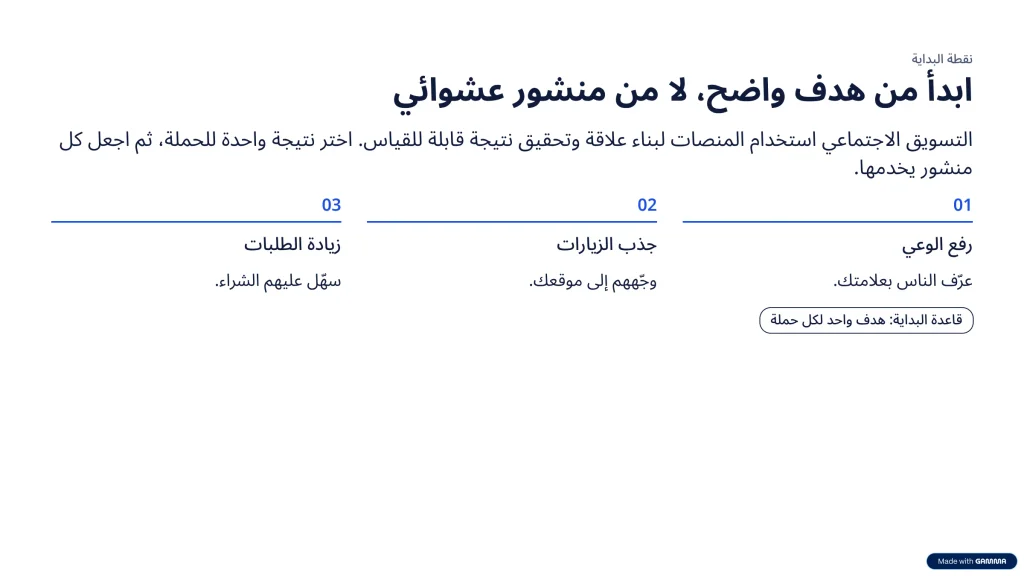
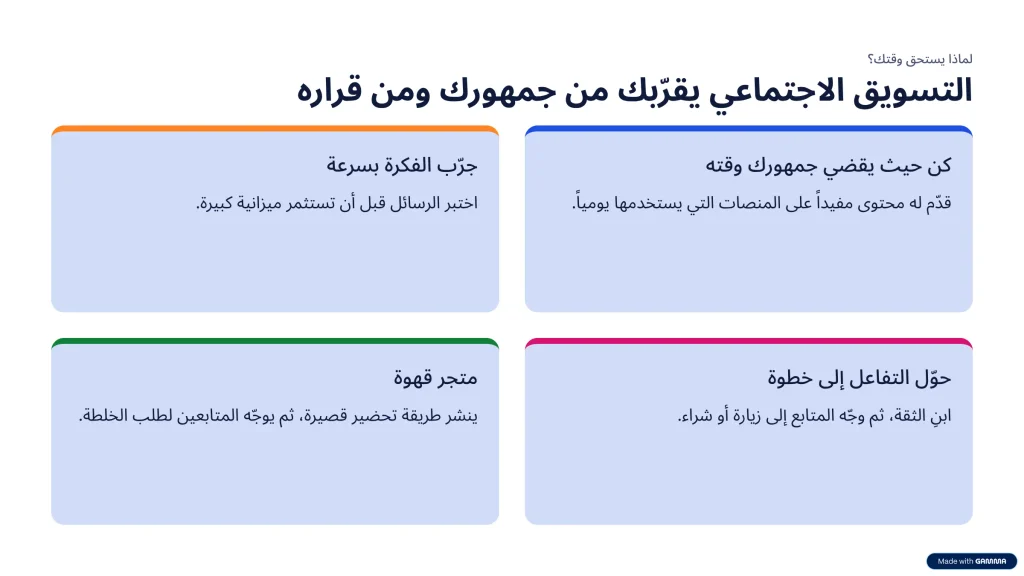
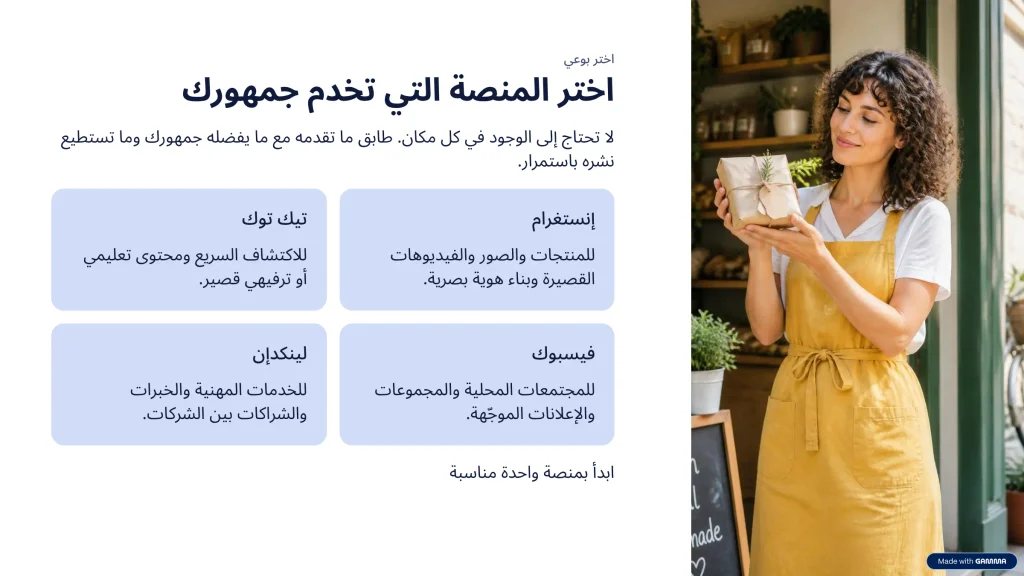
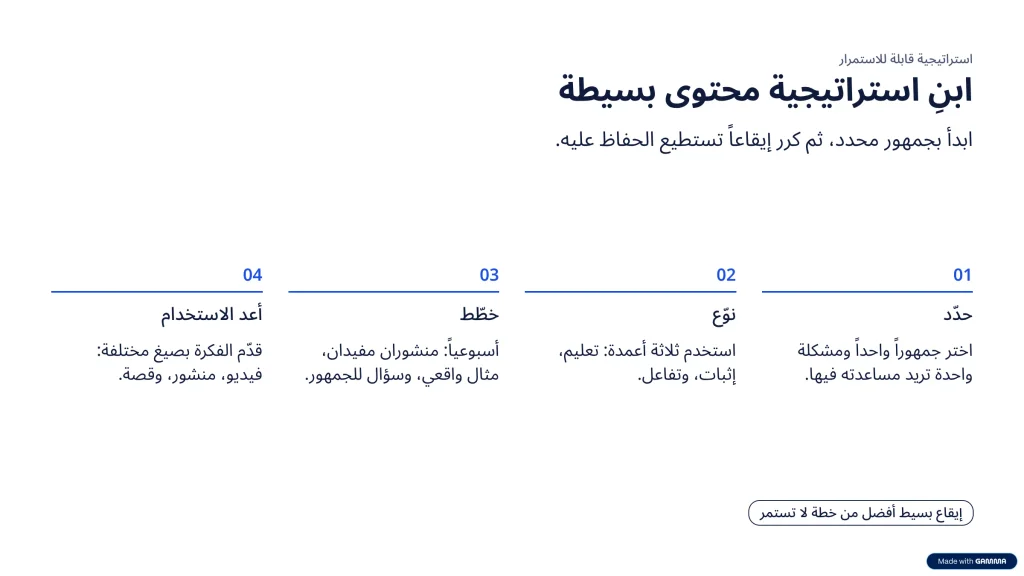
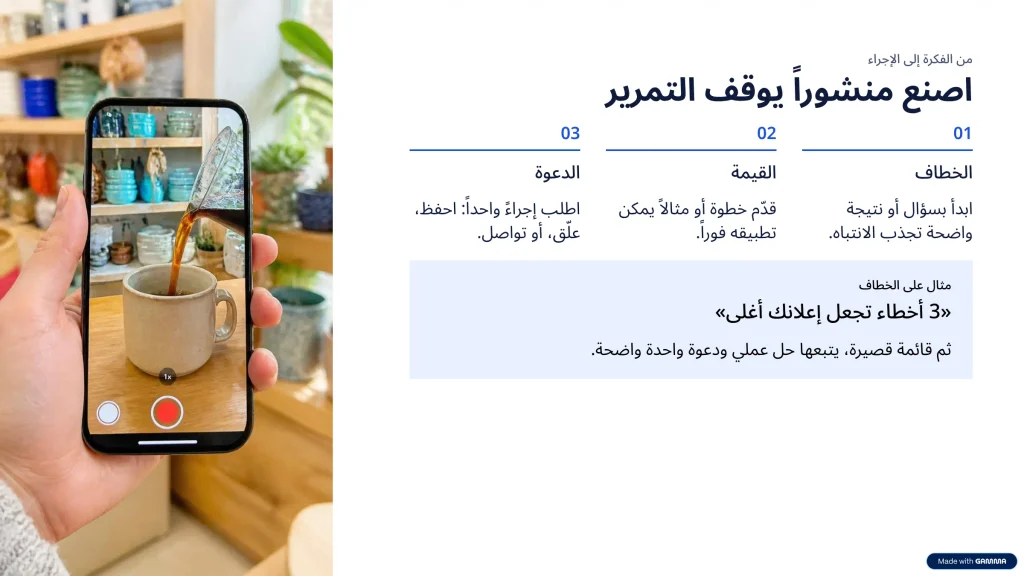
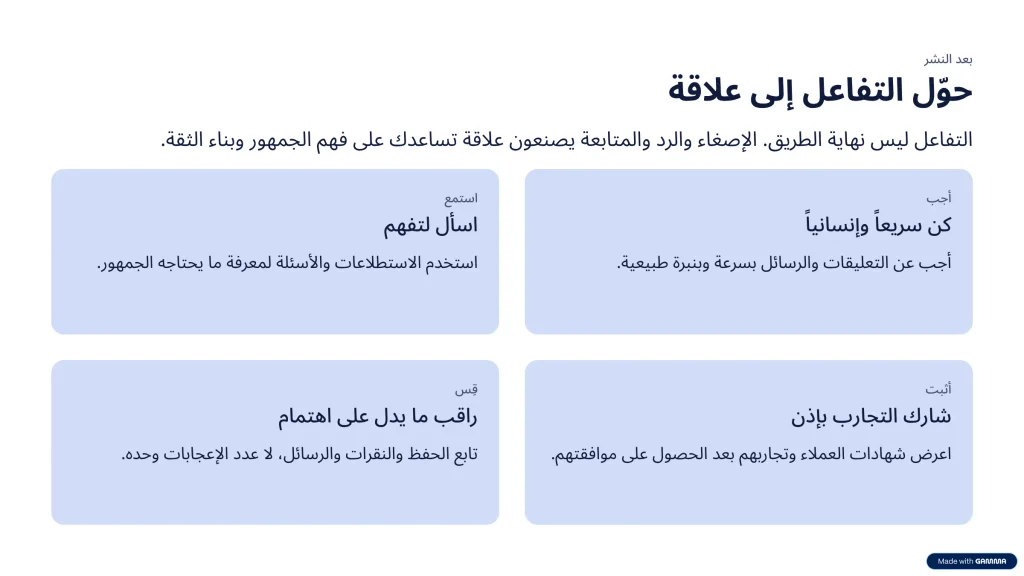
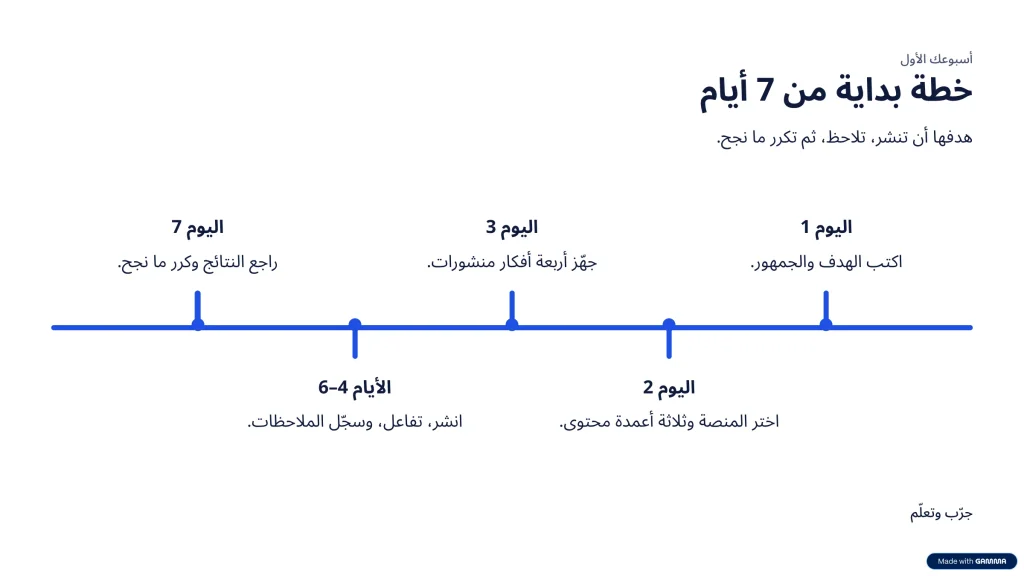
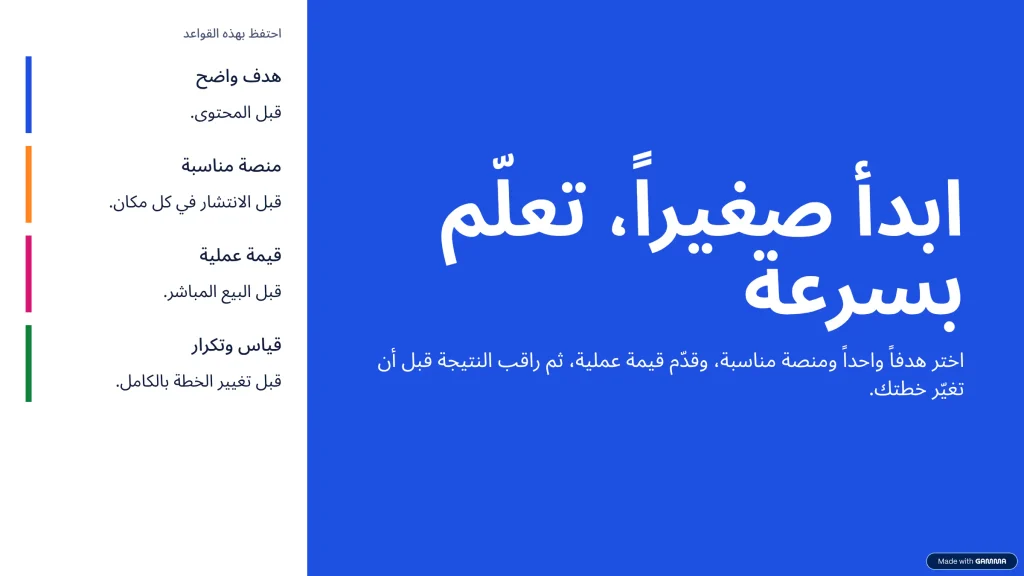
بعد إدخال الـPrompt السابق، أنشأ Gamma App عرضاً تقديمياً من 9 شرائح بتصميم جذاب ومنظم، رغم أننا حددنا في الـPrompt إنشاء 8 شرائح. وبعد انتهاء Gamma من إعداد العرض، ظهرت مجموعة من الأدوات التي تتيح لك تعديل المحتوى والتصميم أو إضافة عناصر جديدة حسب احتياجك، وبالتالي يمكنك تحسين الـPresentation قبل استخدامه بشكل نهائي.
بعد الانتهاء من التعديلات، يتيح لك Gamma تصدير العرض بعدة صيغ، بما في ذلك PDF و PowerPoint و Google Slides و ملفات PNG. إضافة إلى ذلك، يمكنك نشر العرض مباشرة على LinkedIn. وفي هذه التجربة، سنعرض لكم صوراً من الـPresentation الذي أنشأناه حتى تتمكنوا من رؤية النتيجة النهائية والتعرف على مستوى التصميم الذي يمكن أن تصل إليه الأداة عملياً.
ملاحظة: الوصول إلى هذه النتيجة بسرعة لا يعني أن كل Presentation سيصبح مثالياً دون مراجعة؛ إذ يمكنك تعديل المحتوى والتصميم بعد التوليد حتى يتناسب العرض مع هدفك والجمهور المستهدف.

أهم مميزات Gamma App
يجمع Gamma App بين الذكاء الاصطناعي وتصميم العروض التقديمية في تجربة واحدة؛ وبالتالي يمكنك الانتقال من فكرة بسيطة إلى Presentation منظم وجذاب بسرعة، علاوة على ذلك تستطيع تعديل النتيجة وتخصيصها وفق هدفك.
الذكاء الاصطناعي في إنشاء العروض
يساعدك Gamma AI على تحويل فكرة أو Prompt أو ملف إلى عرض تقديمي متكامل، بما في ذلك تنظيم المحتوى واختيار تخطيطات مناسبة وإضافة عناصر بصرية. وبالتالي، تحصل على مسودة أولية بسرعة بدلاً من بناء الشرائح من الصفر.
القوالب والتصاميم الجاهزة
يوفر Gamma مجموعة واسعة من القوالب والـThemes لمجالات مختلفة، مثل التسويق والتعليم والأعمال. إضافة إلى ذلك، يمكنك تخصيص الألوان والخطوط وأسلوب التصميم، أو اختيار قالب يناسب فكرتك ثم تعديله حسب احتياجك.
سهولة تعديل الشرائح
بعد إنشاء الـPresentation، يمكنك تعديل النصوص والصور والتخطيطات يدوياً، أو الاستعانة بأدوات الذكاء الاصطناعي لإجراء تغييرات محددة. على سبيل المثال، يمكنك طلب تحسين صياغة نص، إضافة شريحة، تغيير التصميم أو تلخيص المحتوى، وبالتالي لا تحتاج إلى إعادة إنشاء العرض بالكامل.
إنشاء المحتوى بسرعة
بدلاً من كتابة كل شريحة وتنسيقها بشكل منفصل، يمكنك إدخال فكرة أو نص موجود ليحوّله Gamma إلى عرض منظم. علاوة على ذلك، تستطيع استيراد ملفات أو محتوى موجود، وبالتالي تختصر الكثير من الوقت عند إنشاء عروض تقديمية احترافية.
مشاركة العروض بسهولة
بعد الانتهاء من تصميم العرض، يمكنك تقديمه مباشرة من Gamma أو مشاركة رابط له، إضافة إلى ذلك يمكنك تصديره بصيغ مختلفة، بما في ذلك PDF و PowerPoint و PNG، كما يمكنك نقل ملف PowerPoint إلى Google Slides.
إمكانية التعاون على المحتوى
يسمح Gamma بمشاركة المحتوى والعمل عليه مع الآخرين، كما يوفر ميزات للتعليقات والتعاون داخل مساحة العمل. وبالتالي، يمكن لفريق العمل مراجعة الـPresentation وتبادل الملاحظات وتطوير المحتوى معاً، بدلاً من الاعتماد على نسخة منفصلة لكل شخص.
ربما يعجبك ان تقرأ عن تطبيقات مجانية سرية للاندرويد ستتمنى لو عرفتها من قبل! أفضل تطبيقات أندرويد المخفية
ما عيوب Gamma App أو الأمور التي يجب الانتباه إليها؟
رغم أن Gamma App يسرّع إنشاء العروض التقديمية بالذكاء الاصطناعي، فإنه لا يلغي الحاجة إلى المراجعة والتعديل. وبالتالي، من المهم معرفة بعض النقاط قبل الاعتماد عليه بشكل كامل.
المحتوى الذي يولده الذكاء الاصطناعي يحتاج إلى مراجعة
قد يمنحك Gamma AI مسودة جيدة بسرعة، ولكن عليك مراجعة المعلومات والصياغة قبل تقديمها. إضافة إلى ذلك، راجع الأرقام والأمثلة والمصادر، على سبيل المثال، خصوصاً عندما يتناول الـPresentation موضوعاً تعليمياً أو مهنياً.
التصميم الآلي ليس مناسباً لكل أنواع العروض
يوفر Gamma تصاميم وتخطيطات جذابة، ولكن الشكل المناسب يختلف بين Presentation وآخر. لذلك، قد تحتاج إلى تغيير الصور أو الألوان أو ترتيب الشرائح، علاوة على ذلك، يمكنك تعديل التصميم حتى يتناسب مع هوية علامتك التجارية أو طبيعة جمهورك.
بعض المزايا قد تكون مرتبطة بالخطة المستخدمة
تختلف إمكانيات Gamma حسب الخطة؛ فمثلاً تحدد الخطة المجانية عدد الشرائح لكل Prompt وتمنح رصيداً أولياً للميزات التي تعتمد على الذكاء الاصطناعي، بينما توفر الخطط المدفوعة حدوداً وميزات إضافية. بالتالي، من الأفضل مراجعة تفاصيل الخطة قبل الاعتماد على ميزة معينة.
الحاجة إلى تعديل العرض للحصول على نتيجة احترافية
رغم أن Gamma يستطيع إنشاء Presentation متكامل بسرعة، فإن النتيجة الأولى تمثل نقطة بداية أكثر من كونها نسخة نهائية. لذلك، راجع المحتوى والتصميم والصور، أو أضف لمساتك الخاصة، وبالتالي يمكنك تحويل المسودة السريعة إلى عرض تقديمي احترافي يناسب هدفك بشكل أفضل.
هل Gamma App مجاني؟
نعم، يمكنك استخدام Gamma App مجاناً والبدء في إنشاء Presentation بالذكاء الاصطناعي دون إدخال بطاقة ائتمانية. لكن الخطة المجانية لا تمنحك رصيداً جديداً كل يوم؛ بل تحصل عند التسجيل على 400 AI Credits كرصيد ابتدائي، وبعد استهلاكه لا يتجدد تلقائياً. وبالتالي، تستطيع تجربة Gamma وإنشاء عروض تقديمية، ثم الانتقال إلى خطة مدفوعة إذا احتجت إلى استخدام أكبر.
هل يمكن استخدام Gamma مجاناً؟
بالتأكيد، توفر Gamma خطة Free بسعر 0 دولار، وتمنحك عند التسجيل 400 Credit كبداية. علاوة على ذلك، لا تحتاج إلى بطاقة ائتمانية لبدء الاستخدام، وبالتالي يمكنك تجربة أدوات Gamma AI وإنشاء Presentation فعلي قبل دفع أي رسوم. والأهم هنا أن الـ400 Credit ليست حصة يومية أو شهرية؛ بل رصيد ابتدائي لا يتجدد تلقائياً.
ماذا تحصل عليه في الخطة المجانية؟
تتيح لك الخطة المجانية إنشاء ما يصل إلى 10 شرائح لكل Prompt، إضافة إلى إنشاء عروض تقديمية ومستندات ومواقع ومحتوى اجتماعي وصور. كما يمكنك استيراد ملفات PDF و PPTX، ثم تصدير أعمالك إلى PDF و PowerPoint و PNG و Google Slides. وبالتالي، تمنحك الخطة المجانية أدوات كافية لتجربة إنشاء عرض تقديمي بالذكاء الاصطناعي وفهم طريقة عمل Gamma قبل الاشتراك.
أما بالنسبة إلى AI Credits، فGamma تستخدمها مع ميزات الذكاء الاصطناعي، وتختلف تكلفة العملية حسب المهمة والنموذج المستخدم وحجم أو تعقيد التوليد. لذلك، لا يمكن القول إن كل Presentation يستهلك عدداً ثابتاً من Credits؛ فقد تستهلك عملية 9 Credits مثلاً، كما حدث في تجربتك، بينما قد تختلف التكلفة في مهمة أخرى.
ما الفرق بين الاستخدام المجاني والمدفوع؟
إذا أردت رصيداً يتجدد شهرياً ومزايا إضافية، توفر Gamma عدة خطط فردية:
| الخطة | السعر عند الدفع السنوي | أرصدة AI | أبرز المزايا |
|---|---|---|---|
| Free | 0$ | 400 عند التسجيل فقط | حتى 10 شرائح لكل Prompt + التصدير إلى PDF وPPTX وPNG وGoogle Slides |
| Plus | 9$ شهرياً / 108$ سنوياً | 1,000 شهرياً | حتى 100 شريحة لكل Prompt + إزالة علامة Gamma + نماذج صور AI متقدمة |
| Pro | 18$ شهرياً / 216$ سنوياً | 4,000 شهرياً | نماذج AI مميزة + Branding مخصص + تحليلات + API |
| Ultra | 90$ شهرياً / 1,080$ سنوياً | 20,000 شهرياً | نماذج AI الأكثر تقدماً للنص والصور والفيديو + ميزات إضافية متقدمة |
وتوضح Gamma أن الاشتراكات المدفوعة تحصل على أرصدة شهرية، كما يمكن ترحيل الأرصدة غير المستخدمة حتى ضعف الرصيد الشهري؛ فعلى سبيل المثال، يستطيع مستخدم Plus الاحتفاظ بما يصل إلى 2,000 Credit. إضافة إلى ذلك، يمكنك شراء Credits إضافية عند الحاجة.
ماذا عن خطط Gamma للأعمال؟
إذا كنت تستخدم Gamma ضمن فريق أو شركة، فهناك خطط مخصصة للأعمال تختلف عن الاشتراكات الفردية. توفر خطة Business بسعر 40$ لكل عضو شهرياً عند الدفع السنوي، مع 10,000 AI Credits لكل عضو شهرياً، إضافة إلى مزايا مثل SSO، والنماذج المتقدمة، والتحكم في البيانات ومساحة عمل مشتركة.
أما المؤسسات التي تحتاج إلى تحكم مركزي وفوترة مخصصة وإدارة متقدمة، فتقدم Gamma خطة Enterprise بسعر مخصص وفق احتياجات المؤسسة وحجم الفريق، مع مزايا إضافية مثل أرصدة مخصصة، وضوابط إدارية متقدمة، وحوكمة الـAPI والموصلات ودعم مخصص.
بالتالي، إذا كنت مستخدماً فردياً يريد تجربة إنشاء Presentation بالذكاء الاصطناعي، يمكنك البدء بالخطة المجانية واستخدام الـ400 Credit التي تحصل عليها عند التسجيل. أما إذا كنت تنشئ عروضاً باستمرار أو تعمل ضمن فريق، فستجد الخطط المدفوعة والأعمال أكثر ملاءمة من حيث الأرصدة والميزات.
Gamma App أم PowerPoint: ما الفرق؟
يخدم Gamma App و PowerPoint أهدافاً متقاربة، لكن طريقة العمل تختلف بينهما. فـGamma يركز على تحويل الفكرة أو الـPrompt إلى Presentation منظم بسرعة، بينما يوفر PowerPoint بيئة واسعة للتحكم في الشرائح والتنسيق، ومع Microsoft Copilot يمكنك أيضاً إنشاء العروض وتعديلها باستخدام الذكاء الاصطناعي.
| العنصر | Gamma App | PowerPoint |
|---|---|---|
| إنشاء العرض بالذكاء الاصطناعي | نعم، عبر أدوات Gamma AI | نعم، عبر Copilot عند توفره ضمن الاشتراك |
| إنشاء مسودة بسرعة | مرتفع؛ يمكنك البدء من فكرة أو نص أو ملف | متاح عبر Copilot، مع إمكانية البدء من Prompt أو ملف |
| التحكم اليدوي | متاح لتعديل المحتوى والتصميم | واسع جداً في تحرير الشرائح والعناصر |
| القوالب والتصاميم | Themes وقوالب جاهزة قابلة للتخصيص | قوالب وThemes وخيارات تصميم واسعة |
| الاستخدام المناسب | إنشاء عروض حديثة بسرعة وتنسيق المحتوى بصرياً | العروض التقليدية والمتقدمة مع تحكم تفصيلي في الشرائح |
| التصدير والمشاركة | PDF وPPTX وPNG، إضافة إلى Google Slides عبر PPTX | مشاركة وتحرير ملفات PowerPoint ضمن منظومة Microsoft |
متى يكون Gamma مناسباً؟
يبرز Gamma App عندما تريد تحويل فكرة أو نص إلى عرض تقديمي بالذكاء الاصطناعي بسرعة، أو عندما تريد الحصول على مسودة منظمة دون بناء كل شريحة من البداية. إضافة إلى ذلك، يمكنك تعديل المحتوى والتصميم أو تصدير الـPresentation لاحقاً إلى PowerPoint وPDF وPNG، وبالتالي يجمع بين سرعة إنشاء المحتوى ومرونة التعديل.
متى قد يكون PowerPoint خياراً أكثر ملاءمة؟
قد يناسبك PowerPoint أكثر عندما تحتاج إلى تحكم تفصيلي في عناصر الشرائح أو تعمل أصلاً ضمن بيئة Microsoft 365. علاوة على ذلك، يتيح Copilot إنشاء Presentation من Prompt أو ملف، ثم يمكنك إضافة الشرائح وحذفها وتعديل المحتوى وتحسينه، وبالتالي يجمع PowerPoint حالياً بين أدوات التصميم التقليدية ومزايا الذكاء الاصطناعي.
أفضل استخدامات Gamma App
لا يقتصر Gamma App على إنشاء العروض التقديمية فقط؛ بل يمكنك استخدامه في الأعمال والتعليم والتسويق والمشاريع، إضافة إلى إعداد عروض سريعة انطلاقاً من فكرة أو نص أو ملف. وبالتالي، تساعدك الأداة على تحويل المعلومات إلى Presentation منظم وجذاب دون البدء من الصفر.
عروض الشركات والأعمال
يمكنك استخدام Gamma لإنشاء عروض الشركات، وتقارير الأداء، وعروض المبيعات، ودراسات الحالة، بما في ذلك عروض مخصصة للعملاء. علاوة على ذلك، تستطيع تحديث المحتوى والعروض المتكررة بسرعة، وبالتالي توفر وقتاً عند تجهيز اجتماعات العمل.
العروض الجامعية والتعليمية
يستطيع الطلاب والمعلمون استخدام Gamma AI لإنشاء عروض تعليمية منظمة انطلاقاً من موضوع أو ملاحظات موجودة. إضافة إلى ذلك، يمكنك دمج الصور والوسائط داخل العرض، أو التعاون مع زملائك في إعداد Presentation جماعي.
عروض المشاريع
إذا كنت تعمل على مشروع وتحتاج إلى شرح فكرته، يمكنك تحويل الملاحظات أو الملفات الموجودة إلى عرض تقديمي منظم. وبالتالي، يمكنك استخدام Gamma لعرض أهداف المشروع ومراحله ونتائجه، أو إضافة المخططات والصور لتوضيح الفكرة.
عروض التسويق والمبيعات
يوفر Gamma App استخدامات عملية للتسويق والمبيعات، مثل عروض المنتجات، وخطط الحملات، وتحليلات الأداء، وعروض العملاء. على سبيل المثال، يمكنك تحويل بيانات الحملة أو الملاحظات إلى Presentation منظم، ثم تخصيصه لجمهور أو عميل محدد.
تقديم الأفكار والمشاريع الناشئة
يمكنك استخدام Gamma لشرح فكرة مشروع ناشئ أو عرضها أمام مستثمرين أو شركاء محتملين، إضافة إلى تنظيم المشكلة والحل والسوق ونموذج العمل في Presentation واضح. علاوة على ذلك، يمكنك البدء بفكرة مختصرة أو ملف موجود، ثم تطوير العرض تدريجياً باستخدام أدوات الذكاء الاصطناعي.
إنشاء عروض سريعة للاجتماعات
عندما تحتاج إلى Presentation سريع لاجتماع قريب، يمكنك إدخال الموضوع أو لصق المحتوى الموجود، ثم ترك Gamma ينشئ مسودة منظمة. وبالتالي، بدلاً من بناء الشرائح واحدة تلو الأخرى، تحصل على نقطة بداية جاهزة، ثم تعدّل النصوص والتصميم حسب هدف الاجتماع.
نصائح للحصول على Presentation احترافي باستخدام Gamma
يمكن لـGamma App أن يختصر وقت إنشاء العرض التقديمي، ولكن جودة النتيجة تعتمد أيضاً على طريقة استخدامك للأداة. لذلك، اتبع النصائح التالية لتحويل المسودة التي ينشئها Gamma AI إلى Presentation أكثر احترافية ووضوحاً.
لا تعتمد على النص الذي يولده الذكاء الاصطناعي دون مراجعة
يساعدك Gamma AI على إنشاء المحتوى بسرعة، لكنه قد يقدم معلومات تحتاج إلى تدقيق. وبالتالي، راجع النصوص والأرقام والأمثلة، علاوة على ذلك صحح أي معلومة لا تتوافق مع موضوعك قبل تقديم العرض.
اجعل كل شريحة تحمل فكرة واضحة
حاول أن تركز كل شريحة على فكرة رئيسية واحدة، وبالتالي يصبح انتقال القارئ بين الشرائح أكثر سلاسة. إضافة إلى ذلك، استخدم عناوين واضحة ونقاطاً مختصرة حتى يفهم الجمهور الرسالة بسرعة.
قلل النصوص الطويلة
لا تحول الـPresentation إلى صفحة مليئة بالفقرات؛ بل استخدم كلمات مختصرة ونقاطاً رئيسية، مع الاستعانة بالصور أو المخططات عند الحاجة. على سبيل المثال، يمكنك تحويل شرح طويل إلى 3 أو 4 نقاط سهلة القراءة.
اختر التصميم المناسب للجمهور
يقدم Gamma App Themes و تصاميم متنوعة، لذلك اختر النمط الذي يناسب طبيعة العرض والجمهور. فعلى سبيل المثال، يختلف تصميم عرض جامعي عن عرض مخصص للعملاء أو المستثمرين.
استخدم صوراً مناسبة للمحتوى
تساعد الصور المناسبة على توضيح الفكرة وجذب الانتباه، ولكن لا تستخدمها لمجرد ملء المساحة. إضافة إلى ذلك، اختر صوراً مرتبطة مباشرة بالمحتوى، وبالتالي يصبح تصميم الشرائح أكثر انسجاماً ووضوحاً.
راجع الحقائق والمعلومات
قبل مشاركة أي عرض تقديمي بالذكاء الاصطناعي، تحقق من الأرقام والإحصائيات والأسماء والمعلومات المهمة. علاوة على ذلك، راجع المصادر إذا كان العرض يتناول موضوعاً تعليمياً أو مهنياً، أو يعتمد على بيانات حديثة.
أضف لمستك الشخصية قبل تقديم العرض
بعد أن ينشئ Gamma المسودة، أضف أسلوبك الخاص من خلال تعديل النصوص والصور والألوان وترتيب الشرائح. وبالتالي، لا تكتفِ بالنتيجة الآلية، بل اجعل الـPresentation يعكس هدفك وهويتك وطريقة تقديمك.
الأسئلة الشائعة
نعم، يدعم Gamma App اللغة العربية حالياً ضمن لغات الكتابة من اليمين إلى اليسار (RTL)، كما يمكنك كتابة الـPrompt بالعربية وإنشاء Presentation بالعربية. إضافة إلى ذلك، يدعم Gamma تنسيق النص العربي واتجاهه، مع الإشارة إلى أن دعم RTL ما زال في مرحلة Beta.
نعم، يمكنك تصدير العرض الذي أنشأته باستخدام Gamma AI بعدة صيغ، بما في ذلك PDF و PowerPoint (PPTX) و PNG، أو رفع ملف PPTX إلى Google Slides. علاوة على ذلك، يمكنك نشر العرض مباشرة على LinkedIn، وبالتالي تستطيع استخدام الـPresentation خارج Gamma بسهولة.
يعتمد الأمر على طريقة استخدامك لكل أداة؛ فـGamma App يركز على تحويل الأفكار أو الـPrompts إلى عروض تقديمية بسرعة، بينما يوفر PowerPoint تحكماً واسعاً في تصميم الشرائح وتحريرها. إضافة إلى ذلك، يقدم PowerPoint أدوات ذكاء اصطناعي عبر Copilot، وبالتالي تختلف التجربة حسب احتياجاتك وطريقة عملك.
نعم، يمكنك إنشاء عروض تقديمية احترافية باستخدام Gamma، خصوصاً عندما تقدم للأداة Prompt واضحاً وتراجع المحتوى والتصميم بعد التوليد. علاوة على ذلك، يمكنك تعديل النصوص والصور والتخطيطات، وبالتالي تستطيع تحويل المسودة التي ينشئها الذكاء الاصطناعي إلى Presentation يناسب جمهورك وهدفك.
لا تحتاج إلى خبرة متقدمة في التصميم للبدء باستخدام Gamma App؛ إذ يمكنك إدخال فكرة أو Prompt وترك Gamma يساعدك في إنشاء هيكل العرض وتصميمه. إضافة إلى ذلك، توفر الأداة أدوات لتعديل المحتوى والتصميم، وبالتالي يستطيع المبتدئ إنشاء Presentation جيد ثم تحسينه تدريجياً.
الخلاصة
في النهاية، يوضح شرح Gamma App أن إنشاء Presentation احترافي بالذكاء الاصطناعي أصبح أسرع وأسهل؛ فبالتالي يمكنك تحويل فكرتك أو الـPrompt إلى عرض منظم، علاوة على ذلك تعدّل التصميم والمحتوى، أو تصدّره بالصيغة المناسبة. إضافة إلى ذلك، سواء استخدمت Gamma AI للعروض التعليمية أو الأعمال، بما في ذلك تصميم الشرائح بسرعة، يبقى دورك مهماً في مراجعة النتيجة وإضافة لمستك الشخصية؛ فما تجربتك مع Gamma App؟ شاركنا تجربتك ونصائحك في التعليقات.